Thêm hóa đơn mới
- Bước 1. Vào menu Hóa đơn trong mô-đun Kế toán .
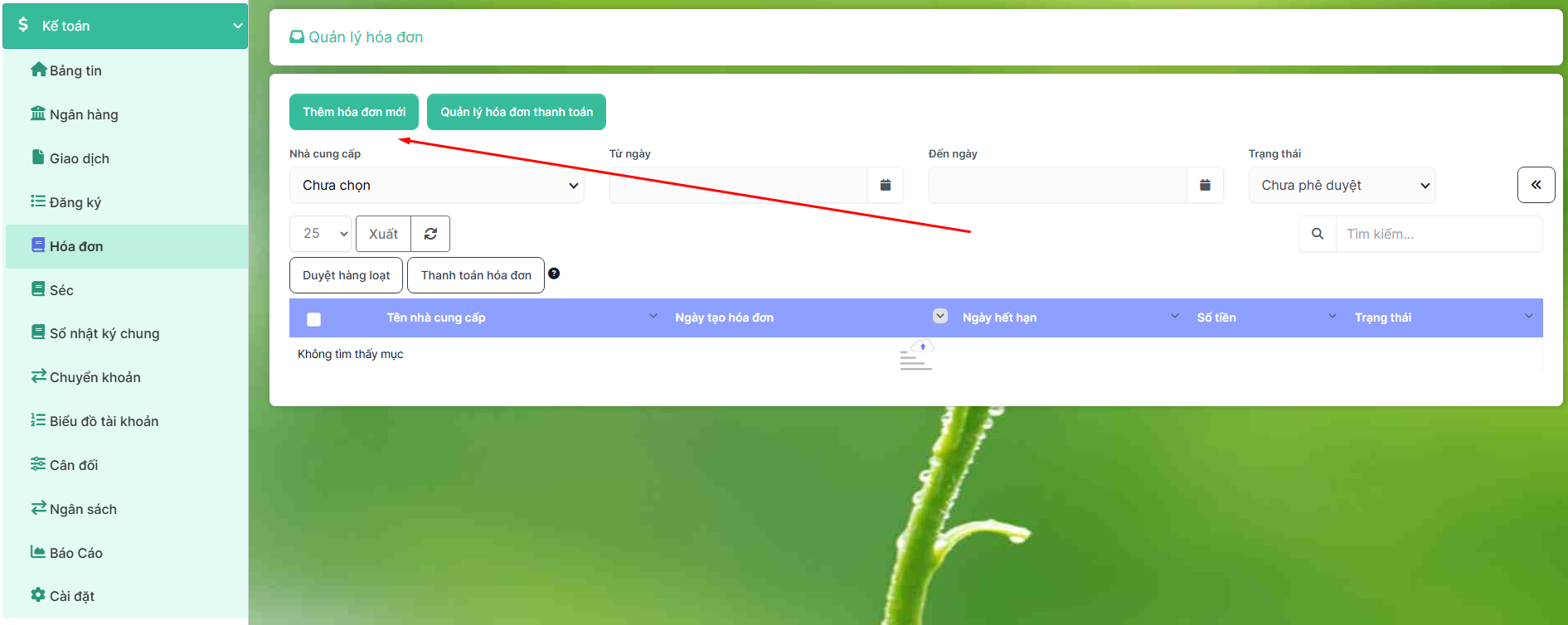
- Bước 2. Chọn chức năng Thêm hóa đơn mới
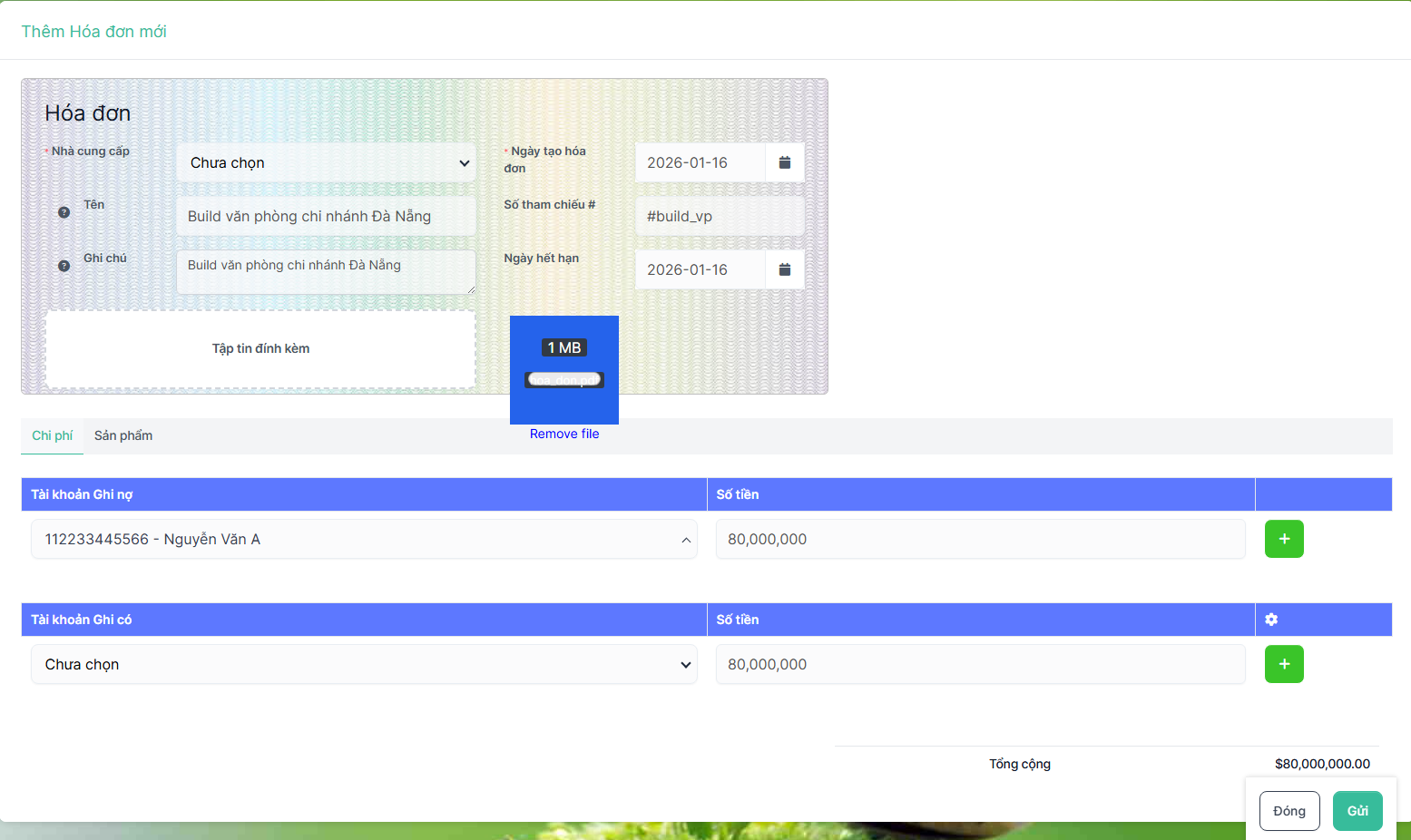
- Bước 3. Nhập thông tin cơ bản về hóa đơn
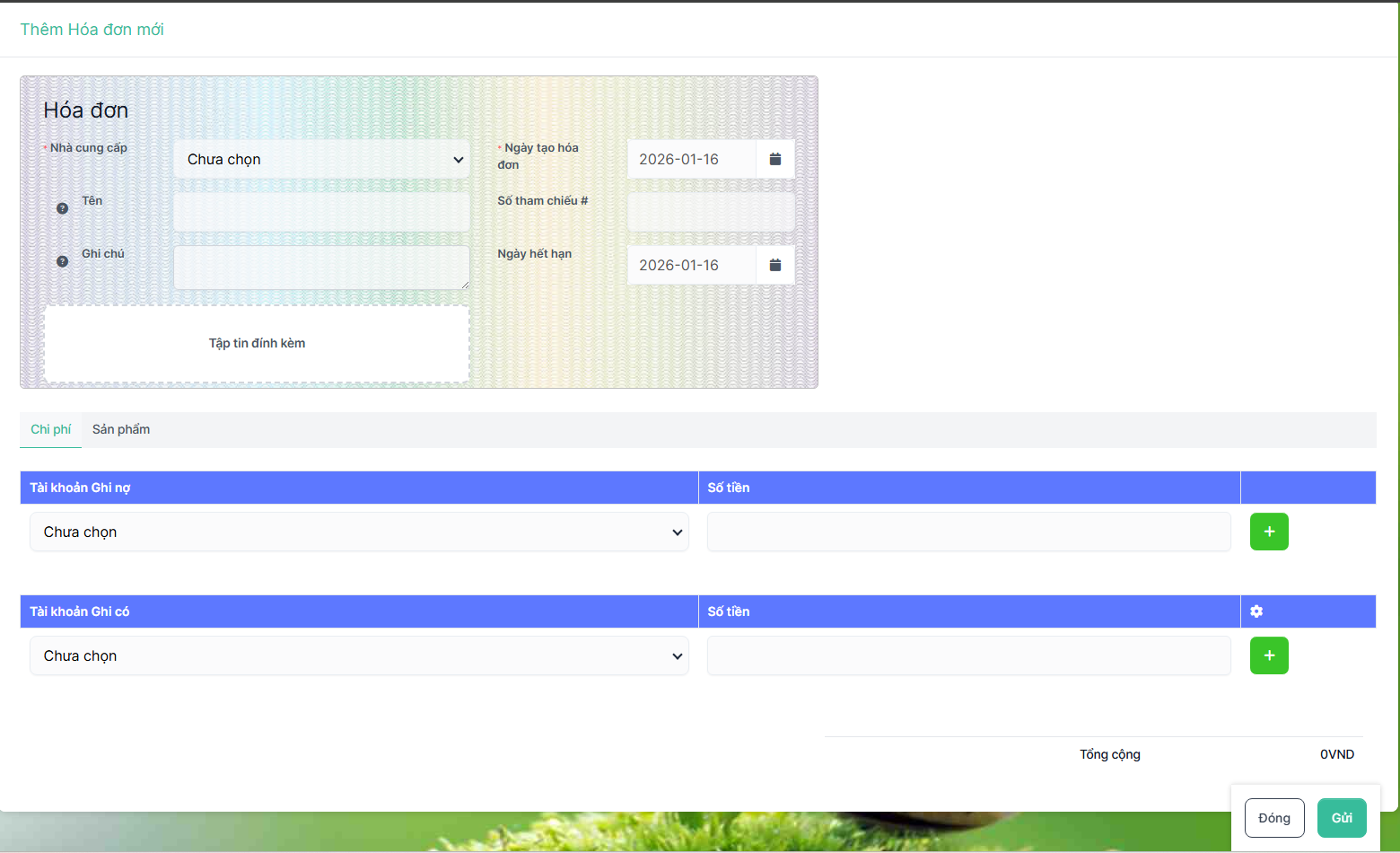
- Nhà cung cấp : Chọn nhà cung cấp từ danh sách thả xuống.
- Tên : Nhập tiêu đề hoặc tên tham chiếu cho hóa đơn (ví dụ: Hóa đơn Demo ).
- Ghi chú : Thêm bất kỳ ghi chú hoặc mô tả nào liên quan đến hóa đơn.
- Ngày tạo hóa đơn : Chọn ngày tạo hóa đơn.
- Ngày đến hạn : Chọn ngày mà hóa đơn cần được thanh toán.
- Số tham chiếu # : (Tùy chọn) Nhập số tham chiếu của nhà cung cấp.
- Tệp đính kèm : Tải lên một tệp hóa đơn hoặc tài liệu liên quan (PDF, hình ảnh, v.v.). - Tại tab Chi phí , bạn cần chọn tài khoản Ghi nợ và tài khoản Ghi có, nhập Số tiền:
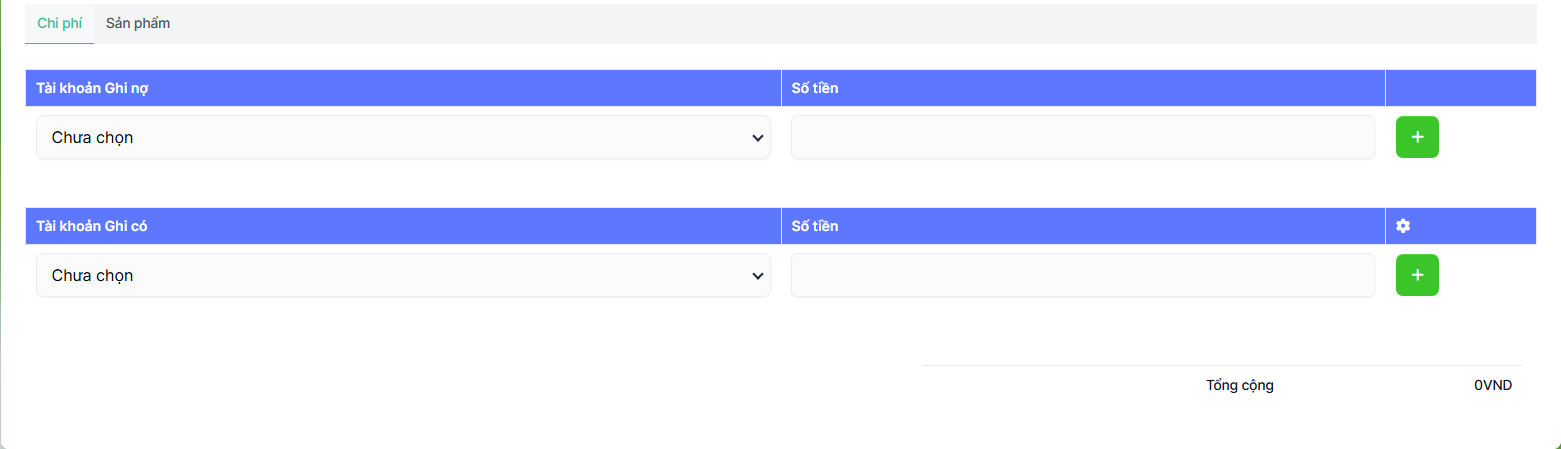
- Tài khoản Ghi nợ : Chọn tài khoản cần ghi nợ (ví dụ: Chi phí, Tiếp thị).
- Tài khoản Ghi có : Chọn tài khoản cần ghi có (ví dụ: Ngân hàng ACB, Phải trả nhà cung cấp).
- Số tiền : Nhập số tiền chi phí.
Lưu ý : tổng số tiền ghi nợ bằng tổng số tiền ghi có . - Tại tab Sản phẩm , bạn chọn các sản phẩm có sẵn

- Sản phẩm : Chọn sản phẩm hoặc dịch vụ từ danh sách sản phẩm.
- Mô tả : (Tùy chọn) Thêm chi tiết về sản phẩm.
- Số lượng : Nhập số lượng đã mua.
- Giá vốn : Nhập giá vốn của sản phẩm.
- Số tiền : Số tiền này được tự động tính toán là Số lượng × Giá vốn . - Bước 4. Xem lại tổng cộng.
Tổng cộng là tổng của các giá trị được nhập trong cả hai tab Chi phí và Sản phẩm. - Bước 5. Khi hoàn tất, chọn Lưu
Phê duyệt hoặc Phê duyệt hàng loạt
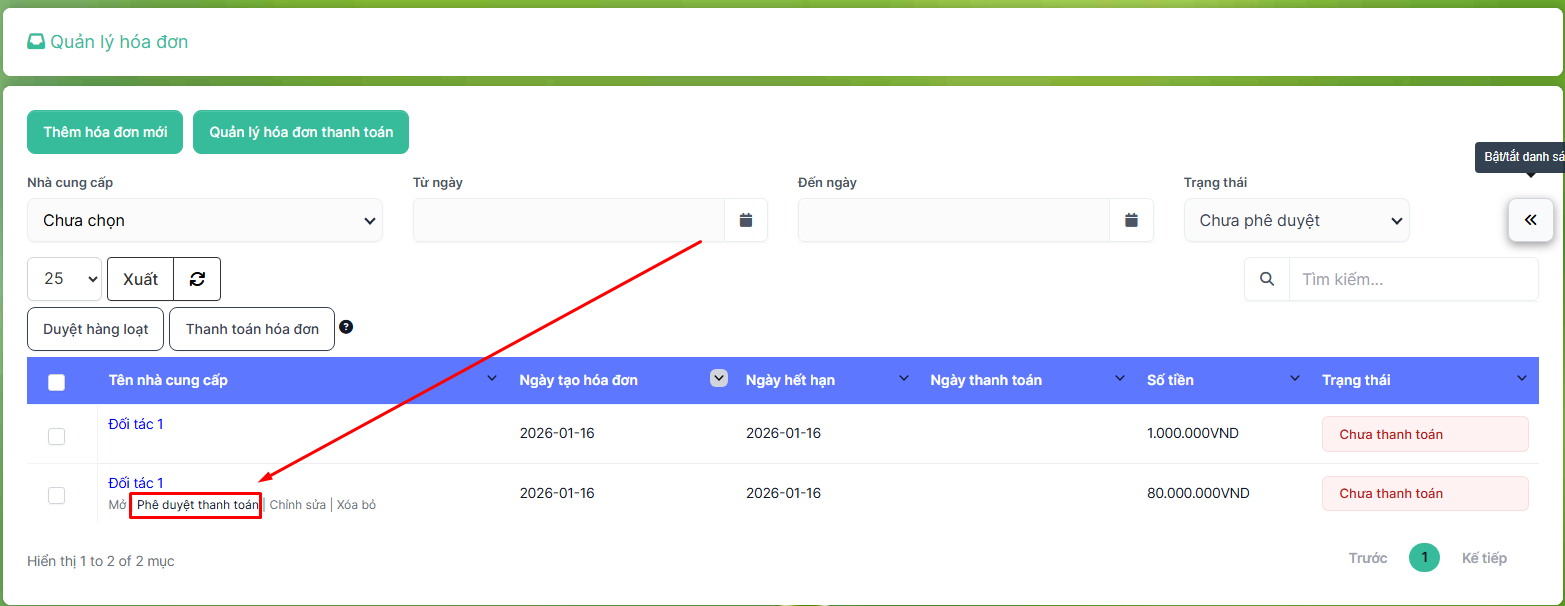
Tiếp theo, chúng ta tiến hành phê duyệt dự luật. Dự luật đã được phê duyệt không thể chỉnh sửa thêm nữa.
- Lọc theo trạng thái " Chưa được phê duyệt " -> chọn hóa đơn và nhấp vào "Phê duyệt thanh toán".
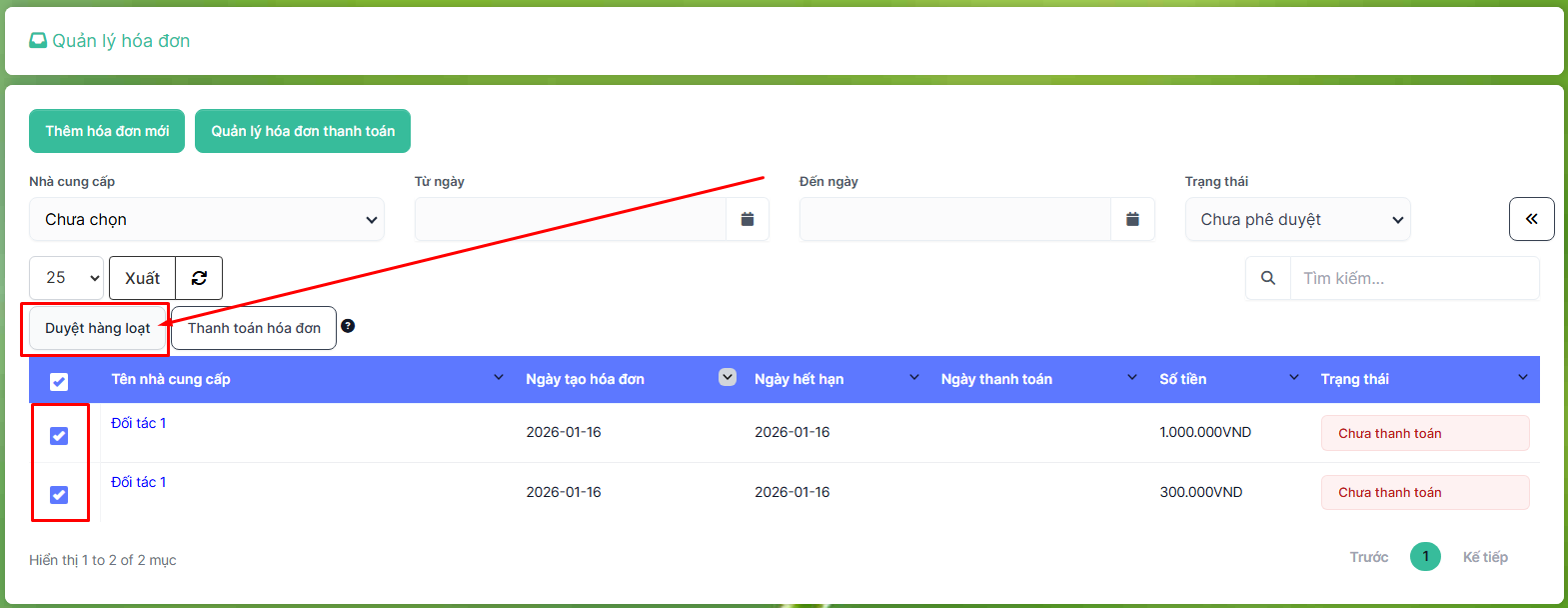
- Hoặc chọn một số hóa đơn và nhấp vào Phê duyệt hàng loạt.
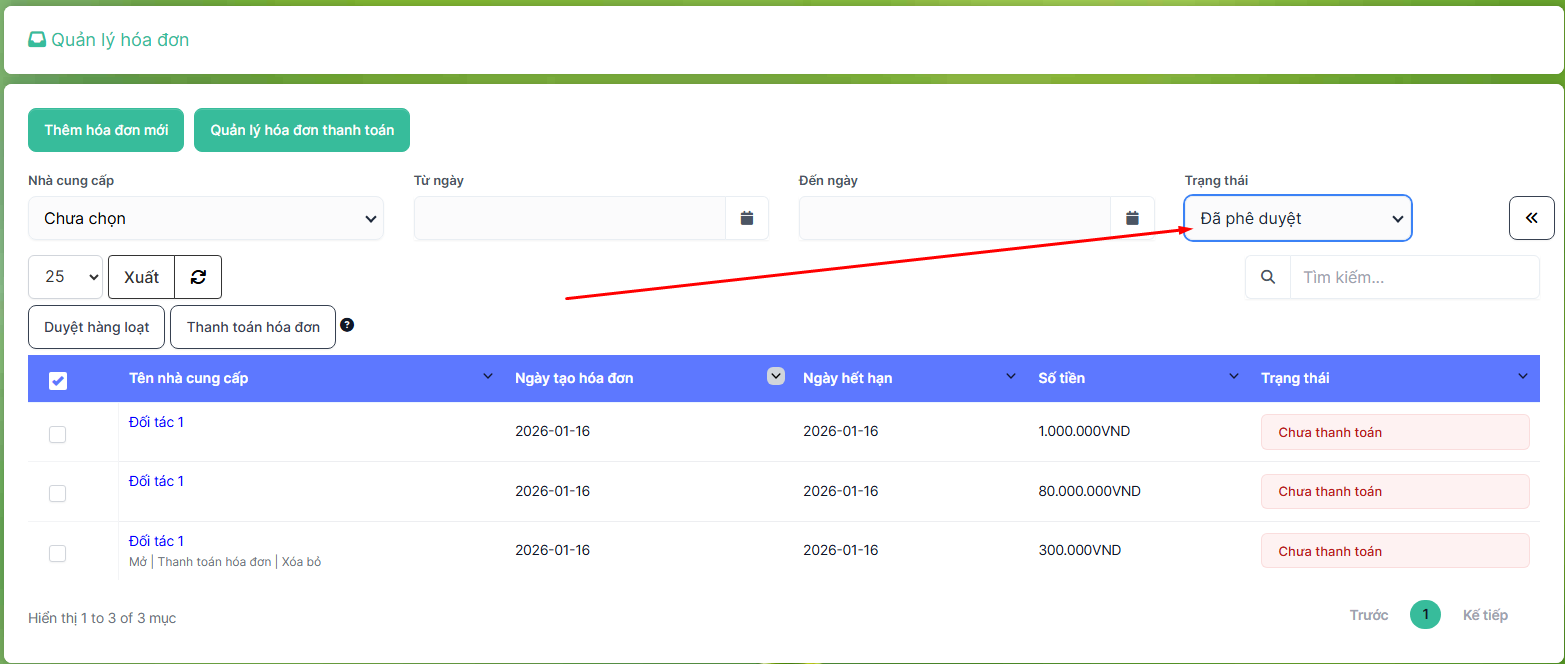
Lọc theo trạng thái Đã duyệt để xem các hóa đơn đã được duyệt.
Mục chi phí trong hóa đơn sẽ tương ứng với các tài khoản đã chọn.
Các khoản mục trong hóa đơn sẽ được ánh xạ theo các cặp tài khoản chi phí mặc định trong phần Thiết lập ánh xạ kế toán .
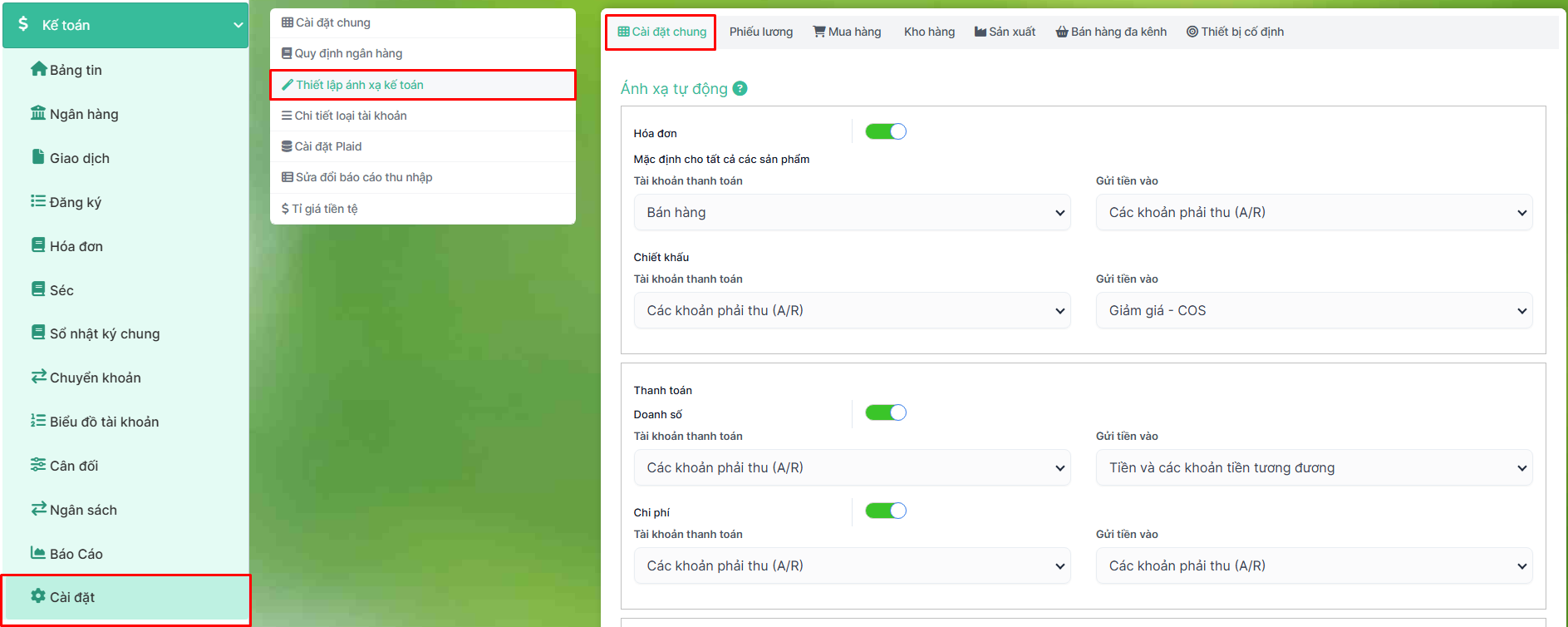

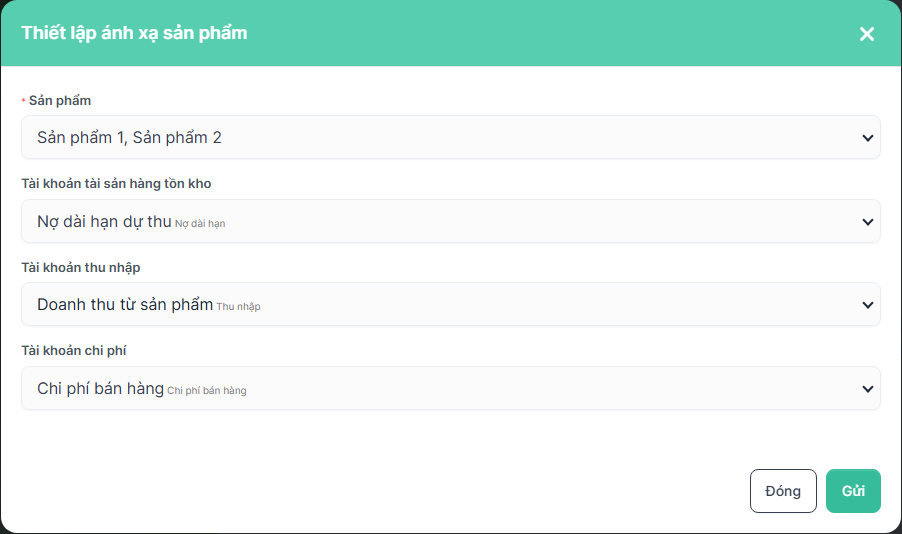
Nếu sản phẩm trong hóa đơn đáp ứng các điều kiện Thiết lập ánh xạ Sản phẩm trong phần Thiết lập ánh xạ kế toán, tài khoản được chọn trong trường " Gửi tiền vào " ở hình trên sẽ được thay thế bằng tài khoản được chọn trong trường " Tài khoản chi phí " như hình bên dưới.