Trang quy tắc ngân hàng được sử dụng để tạo và quản lý dữ liệu nhằm phân loại tự động các giao dịch định kỳ phổ biến.
Cấu hình này dành cho giao dịch nhập khẩu và giao dịch tải xuống trong Nguồn cấp dữ liệu ngân hàng
Tạo quy tắc ngân hàng
Để thêm quy tắc ngân hàng mới vào tổ chức của bạn, hãy làm theo các bước sau:
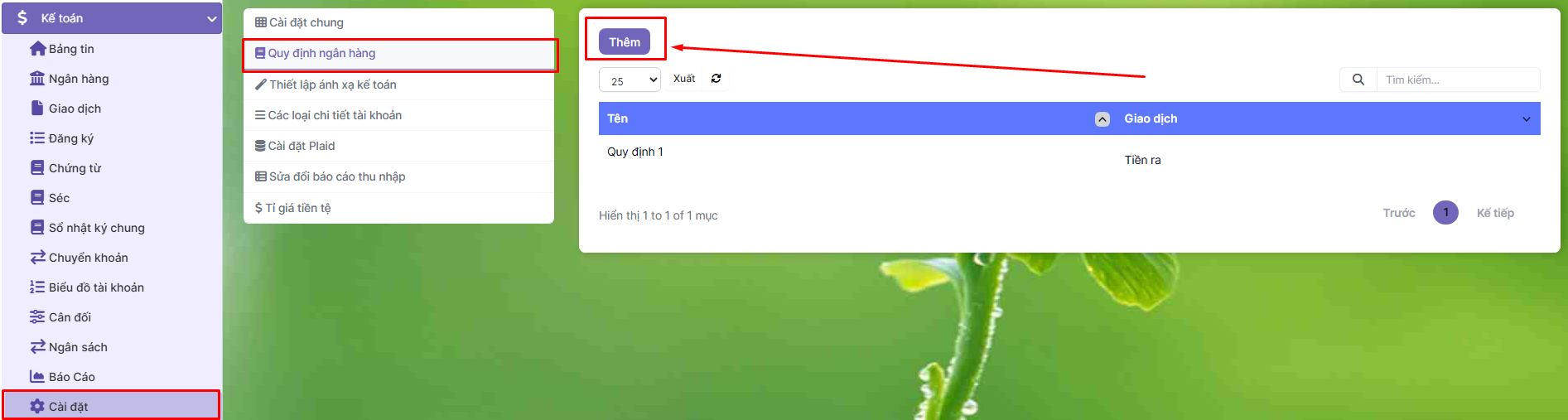
- Bước 1. Vào menu Cài đặt trong mô-đun Kế toán ở thanh bên trái -> Chọn menu Quy tắc ngân hàng .
- Bước 2. Nhấp vào nút Thêm
- Bước 3. Trong trang quy tắc Ngân hàng, hãy điền các thông tin chi tiết sau
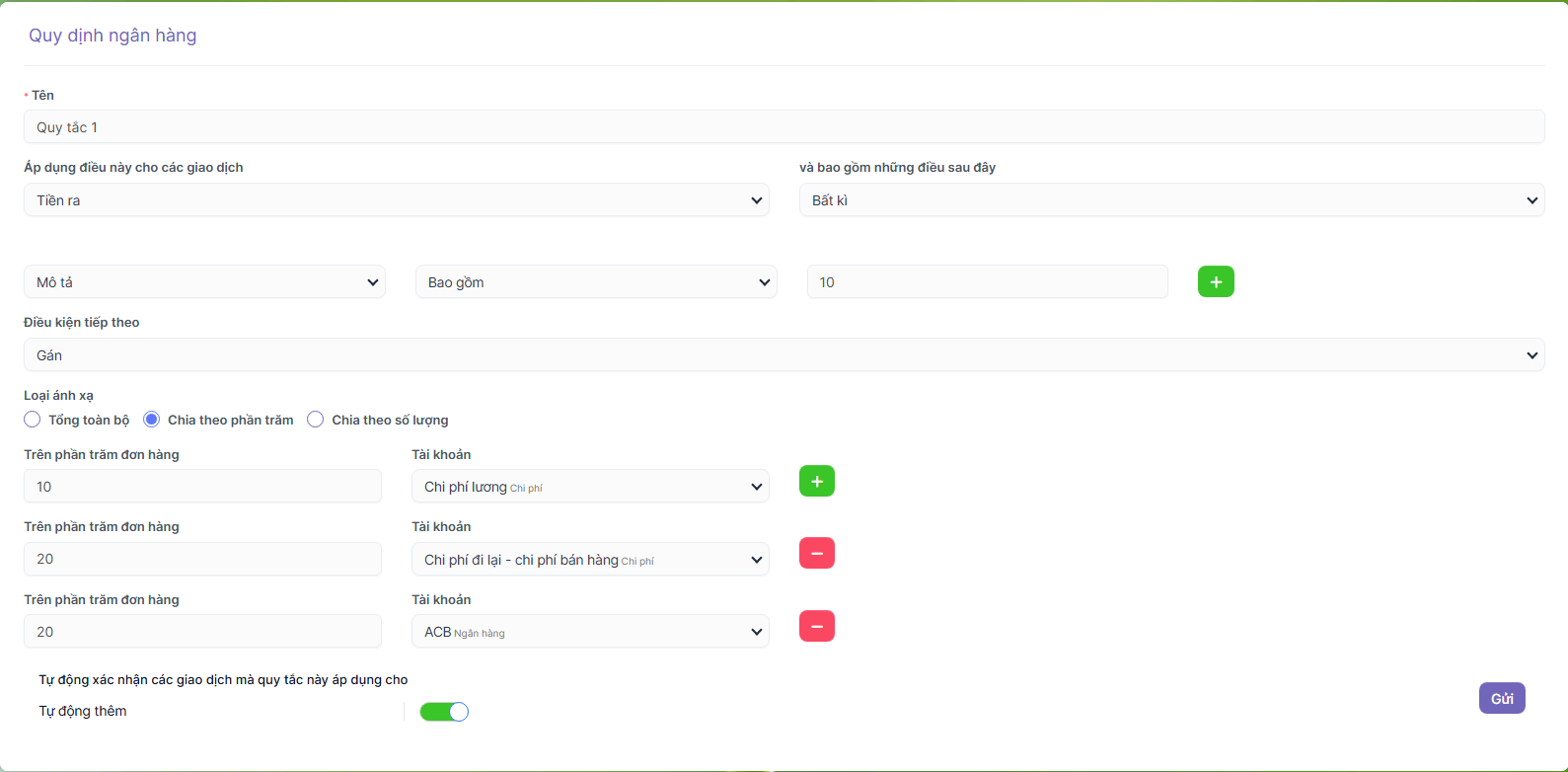
1. Tên: nhập tên có nghĩa cho quy tắc.
2. Áp dụng điều này cho các giao dịch : chọn Tiền vào (tiền đến) hoặc Tiền ra (thanh toán đi)
3. Loại điều kiện : chọn bất kỳ hoặc tất cả các điều kiện phải được đáp ứng
4. Trường bộ lọc : chọn giữa Mô tả hoặc Số tiền cho trường cần kiểm tra
5. Điều kiện: Chọn một trong các mục sau:
Chứa
Không chứa
Đúng
6. Giá trị : nhập từ khóa, số tiền hoặc giá trị cần khớp dựa trên điều kiện ở trên.
7. Điều kiện tiếp theo : Chọn một trong các hành động sau: Gán hoặc Loại trừ. Nếu bạn chọn Gán , bạn sẽ tiếp tục chọn các trường trong phần 8, 9. Nếu bạn chọn Loại trừ , hãy Loại trừ việc ánh xạ nếu khớp.
8. Loại ánh xạ : Nếu bạn chọn Gán, hãy chọn cách phân bổ số tiền
Nếu bạn chọn Tổng toàn bộ , toàn bộ số tiền sẽ được ánh xạ vào 1 tài khoản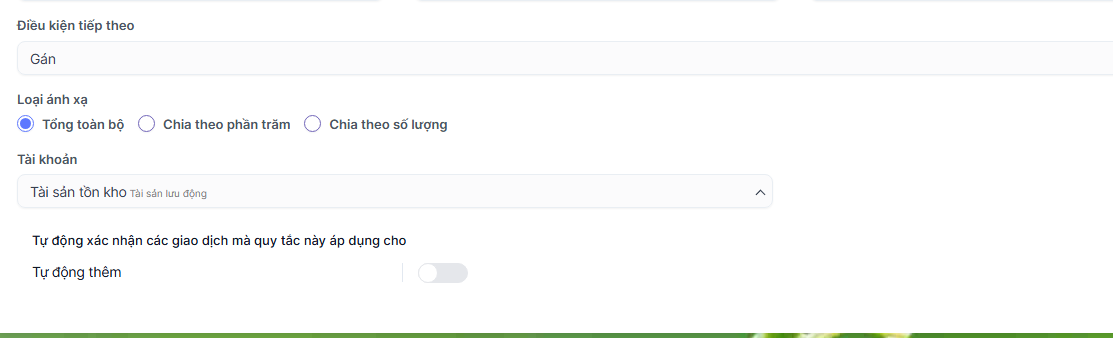
Nếu bạn chọn Chia theo phần trăm , số tiền sẽ được chia theo phần trăm và ánh xạ vào từng tài khoản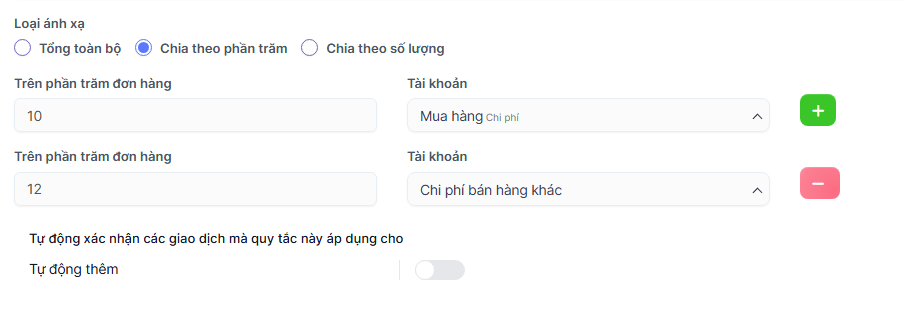
Nếu bạn chọn Chia theo số lượng , hãy phân bổ số tiền cụ thể vào từng tài khoản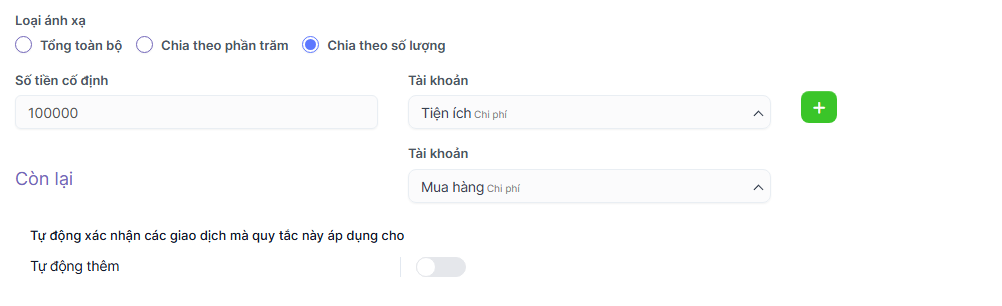
9. Tự động thêm (tùy chọn): khi bật tùy chọn này, mọi giao dịch nào khớp với các điều kiện của quy tắc sẽ được tự động ánh xạ vào Tài khoản thanh toán và Tiền gửi vào tài khoản đã chọn.
Nhập giao dịch ngân hàng:
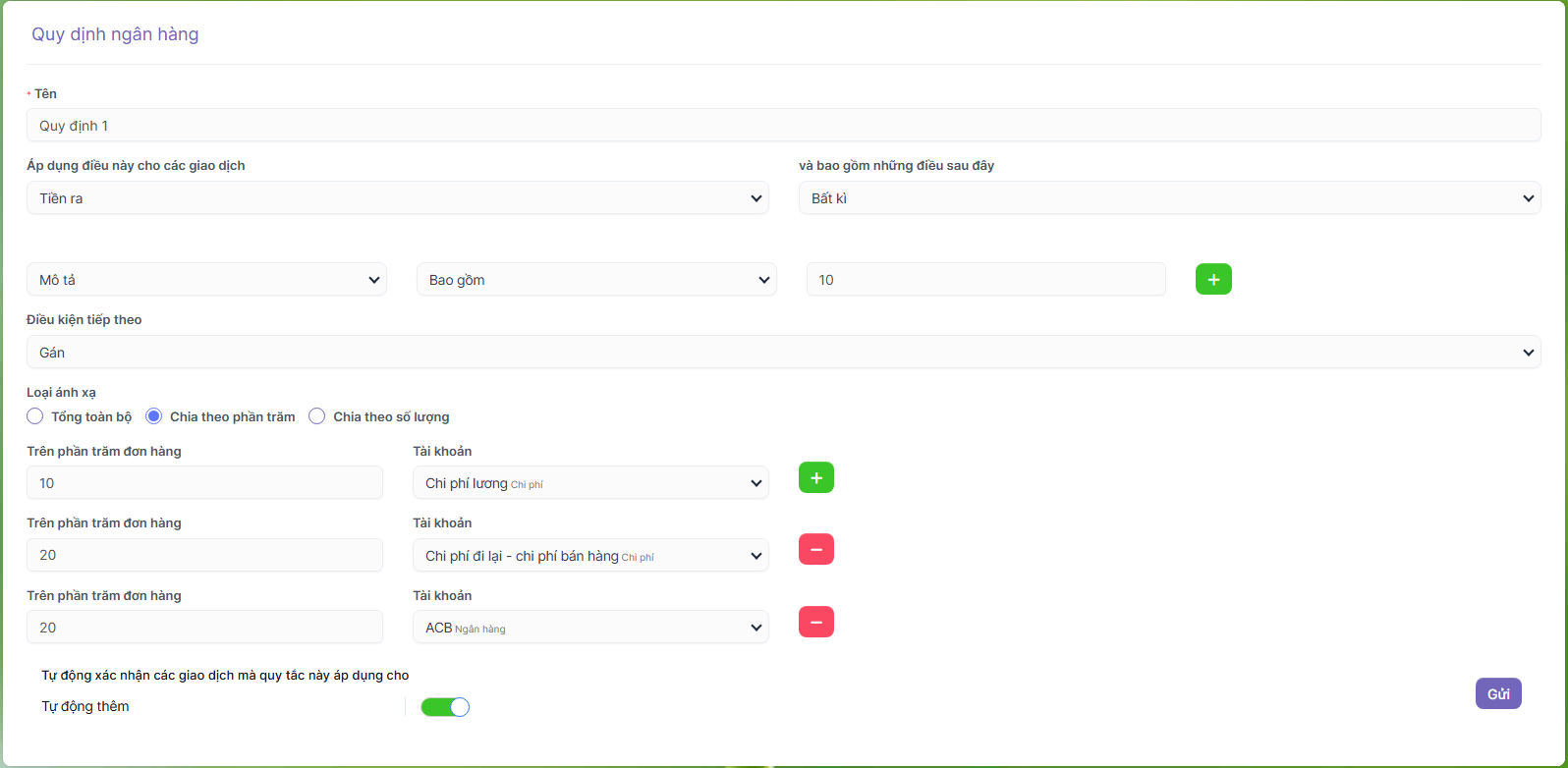
- Bước 1: có một quy tắc như hình ảnh
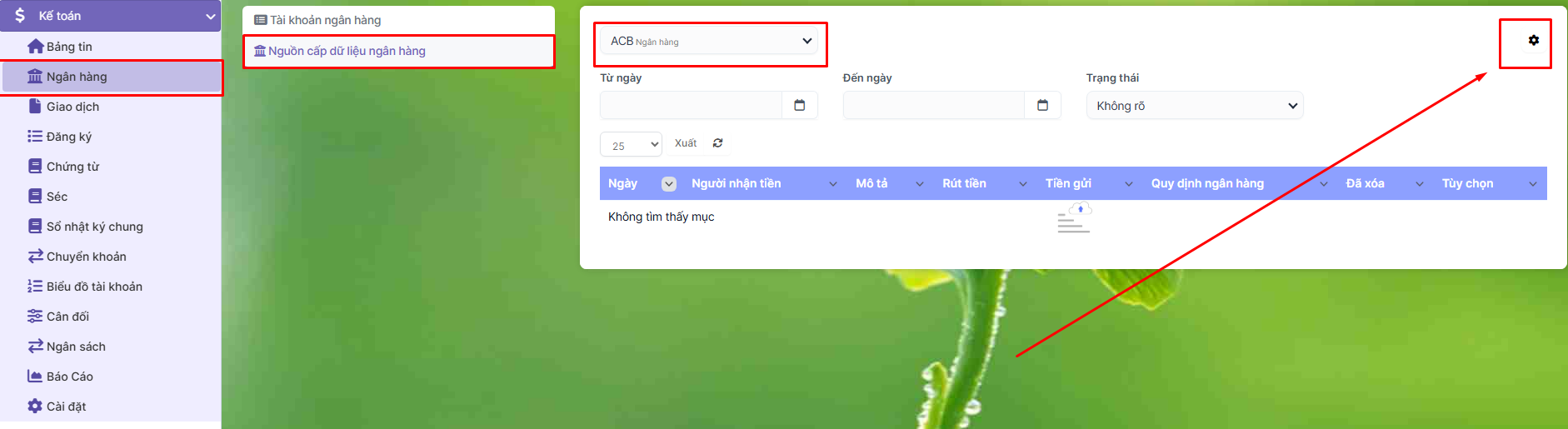
- Bước 2: Vào Menu Kế toán -> Ngân hàng -> Nguồn cấp dữ liệu ngân hàng → Nhấp vào biểu tượng bánh răng ở góc bên phải và chọn Nhập giao dịch

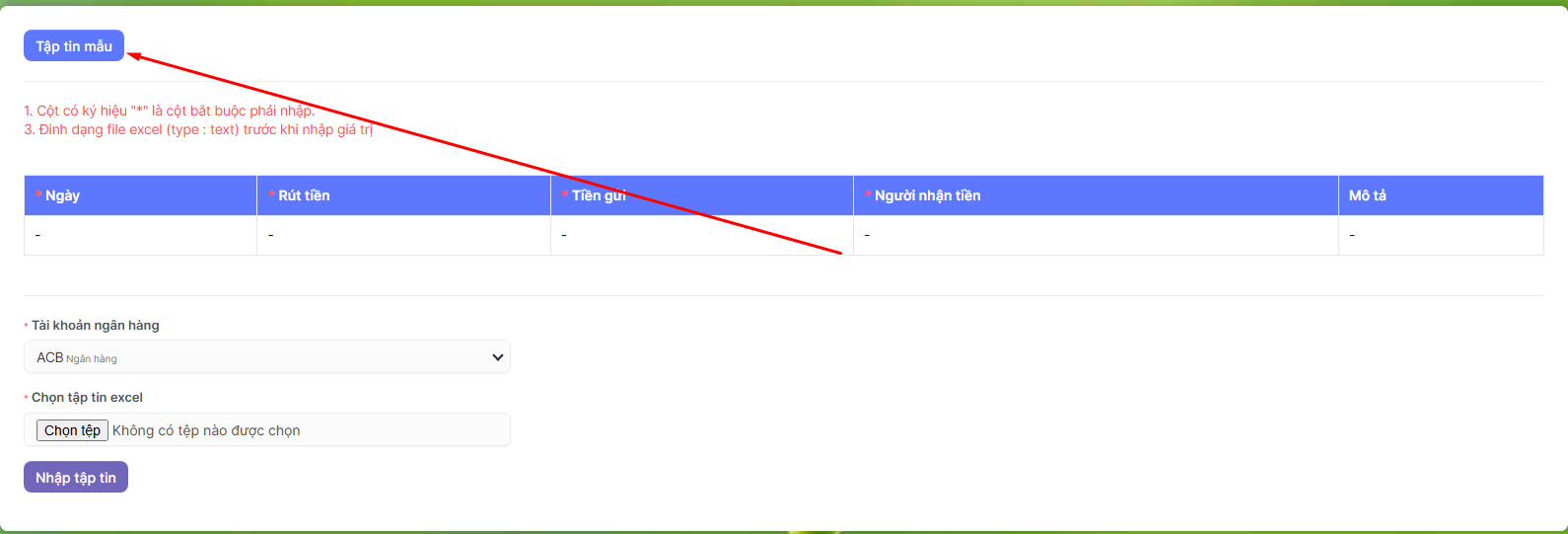
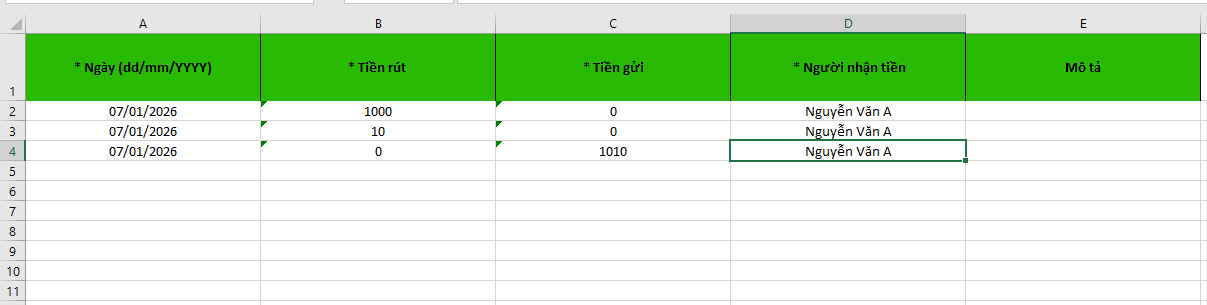
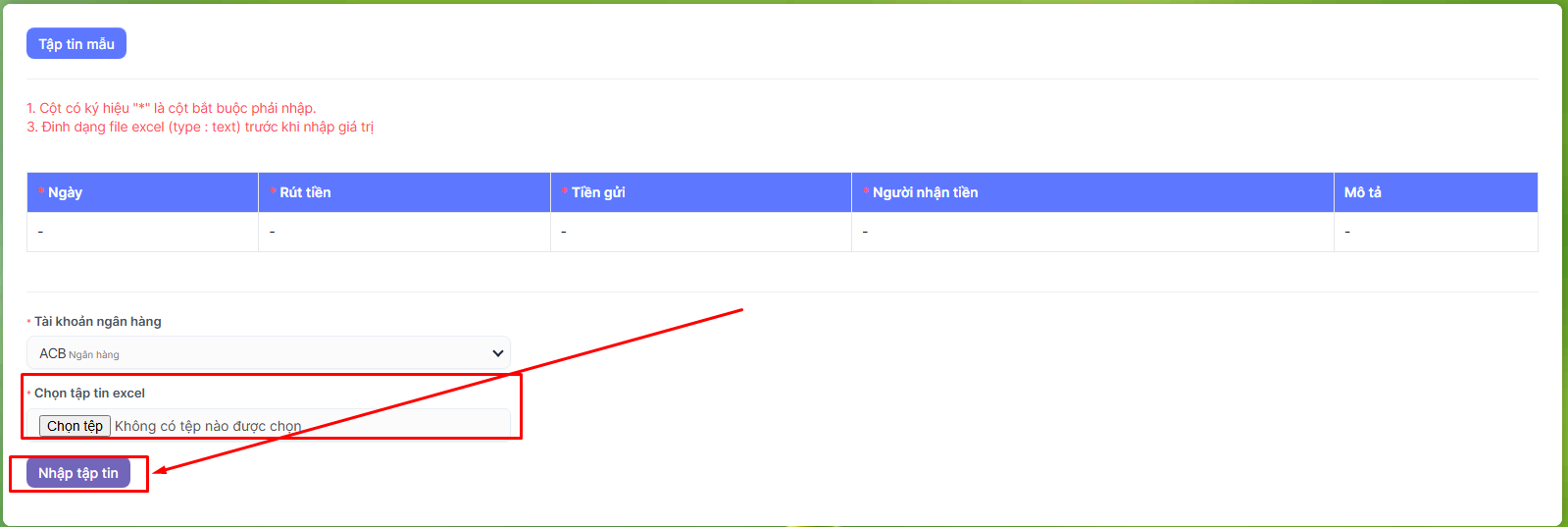
- Bước 3: Sau đó import excel vào ACB Bank với file như hình dưới đây (Có thể tải về mẫu trước để chỉnh sửa)
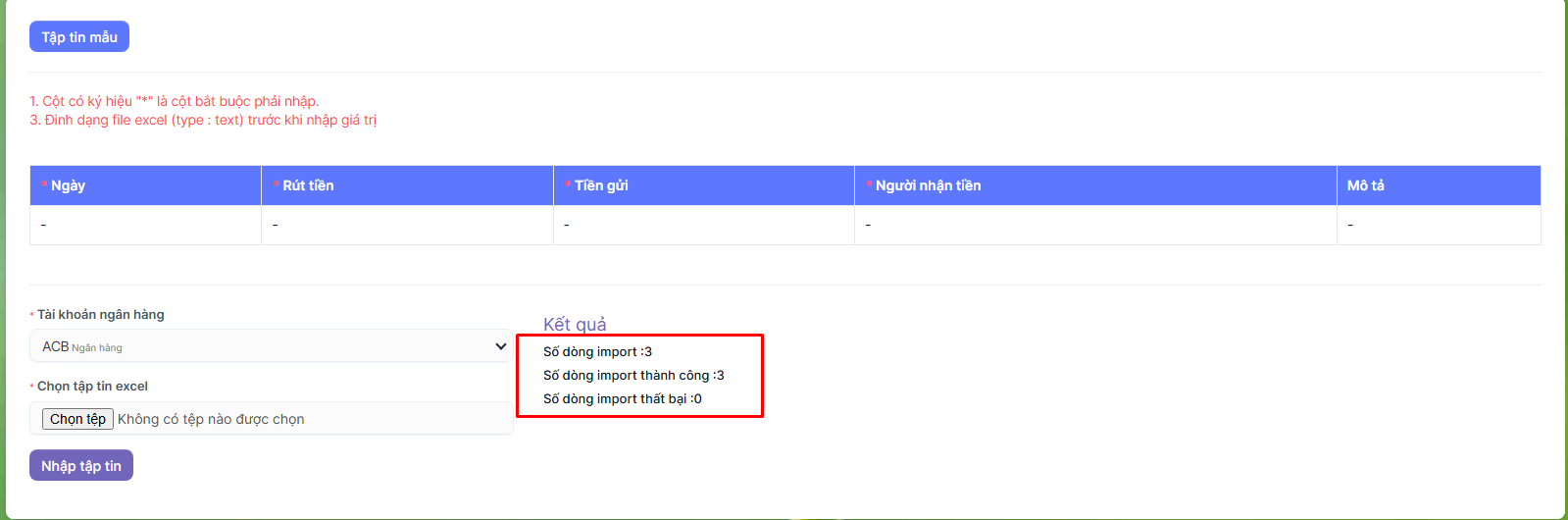
Kết quả: chỉ dòng đầu tiên trong tệp đáp ứng quy tắc và tự động ánh xạ đến các tài khoản tương ứng. 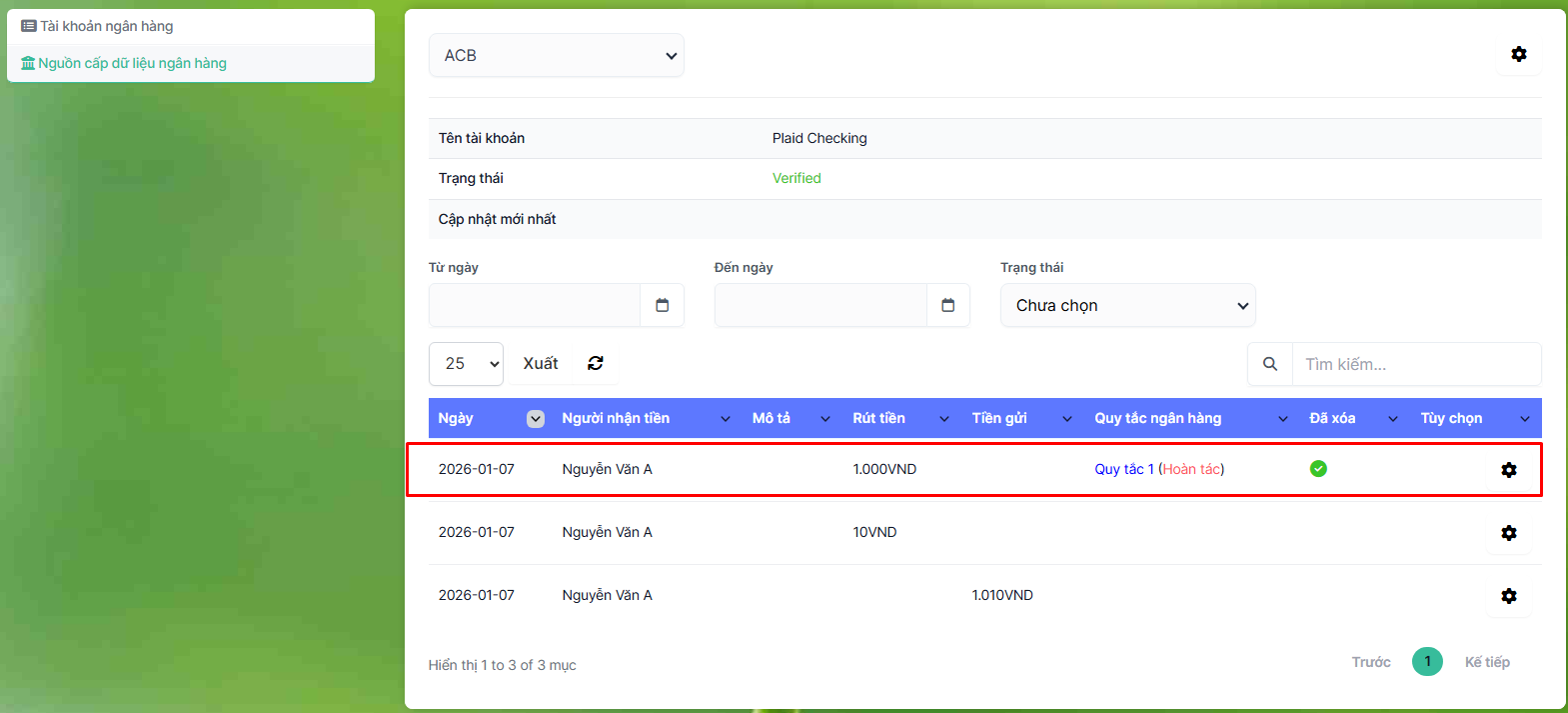
Số tiền được chia thành nhiều phần và ánh xạ đến từng tài khoản được chọn trong quy tắc ngân hàng.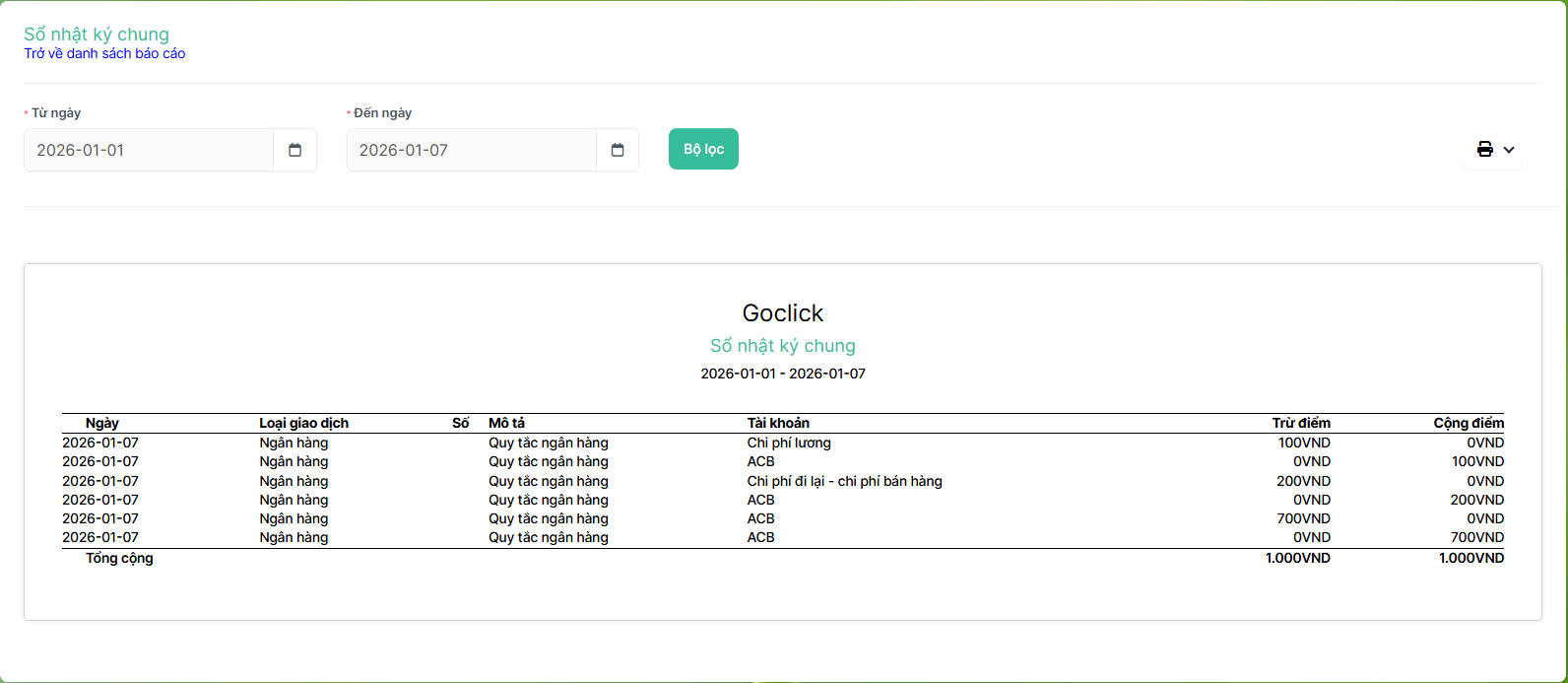
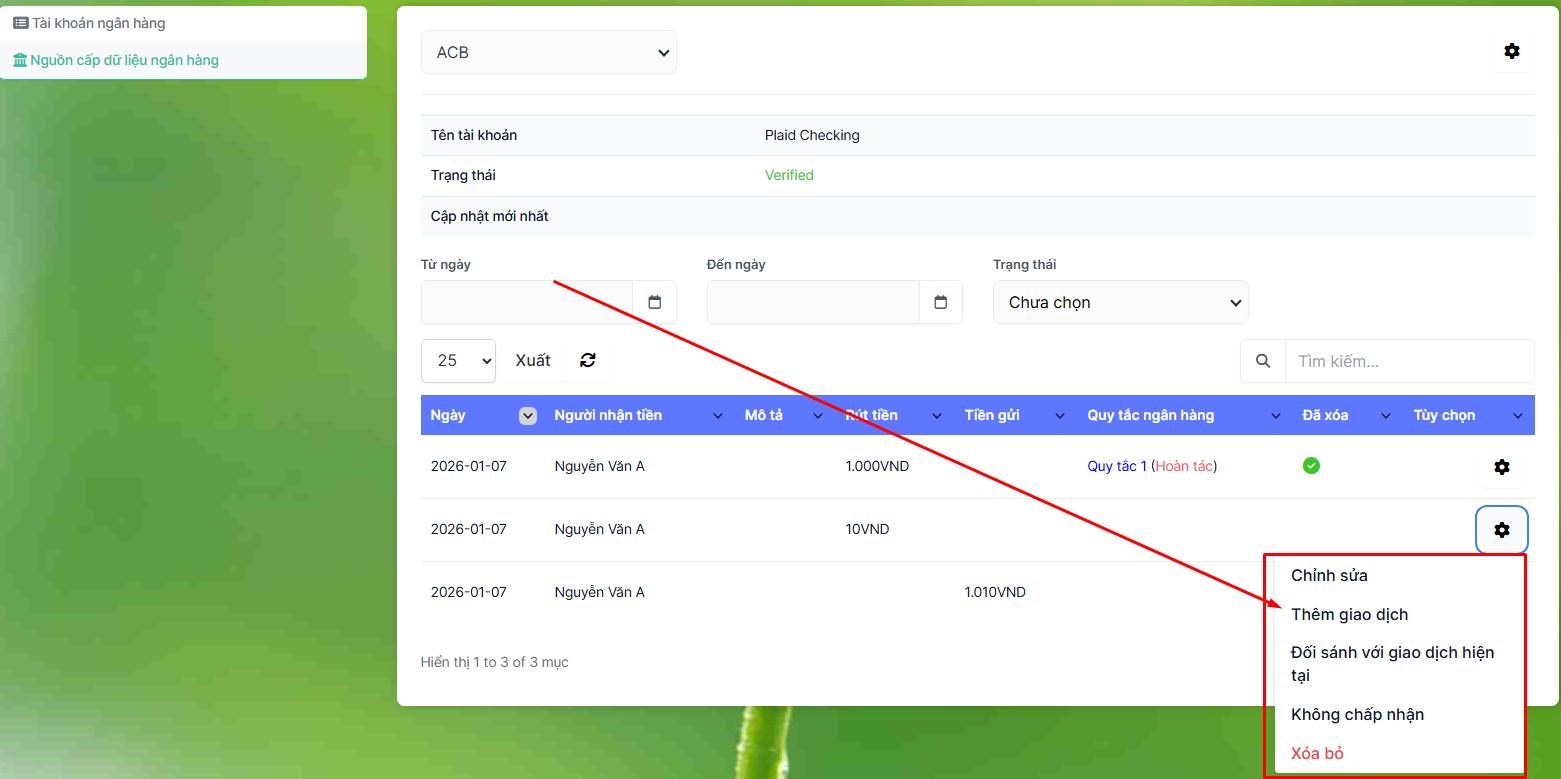
Bạn có thể chỉnh sửa , xóa hoặc xóa các giao dịch khớp với quy tắc ngân hàng.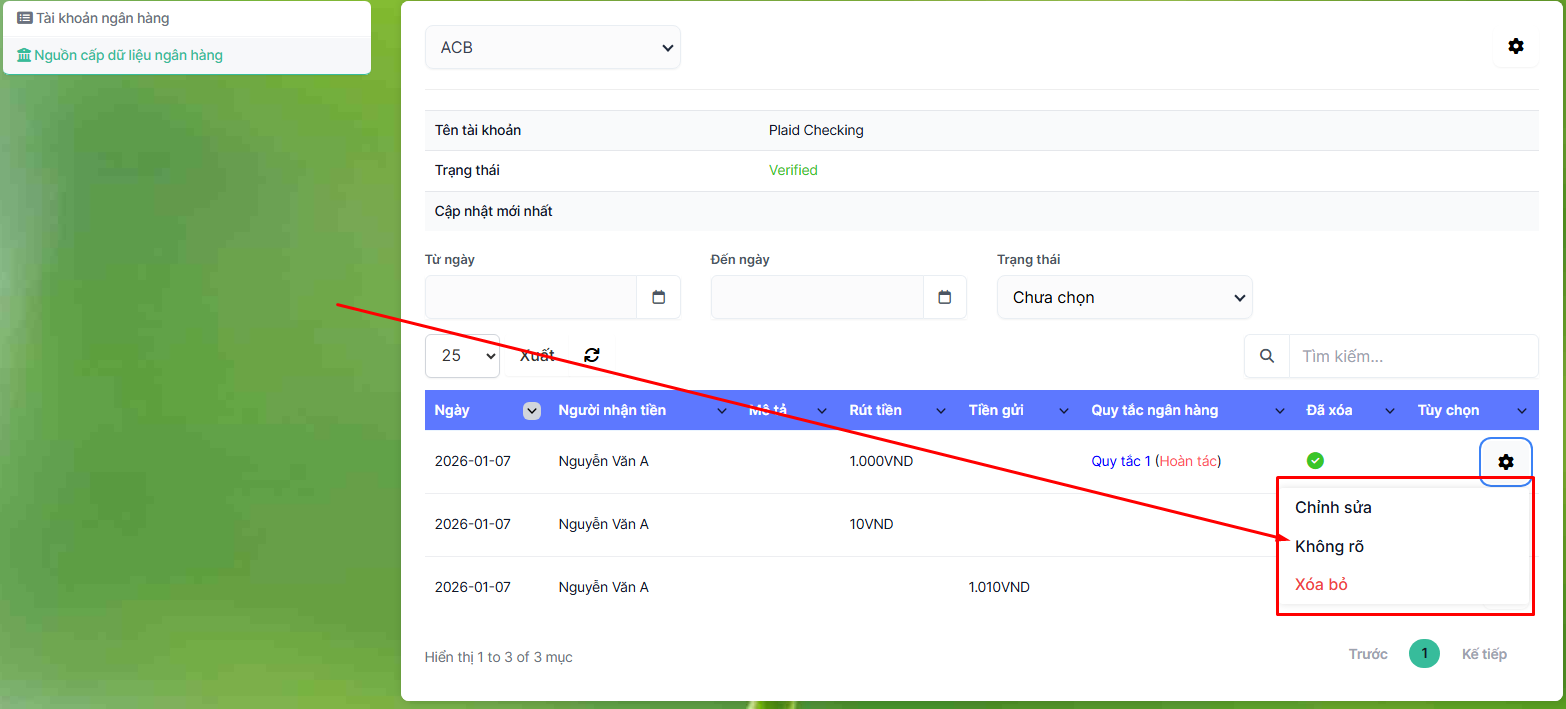
Và bạn cũng có thể Chỉnh sửa hoặc Thêm Giao dịch hoặc So khớp với Giao dịch Hiện có hoặc Bỏ qua hoặc Xóa các giao dịch không phù hợp với quy tắc ngân hàng