Số dư cho khách hàng
- Bước 1. Vào menu Khách hàng từ thanh bên trái.
- Bước 2. Nhập số dư và cập nhật tại mục Hồ sơ.
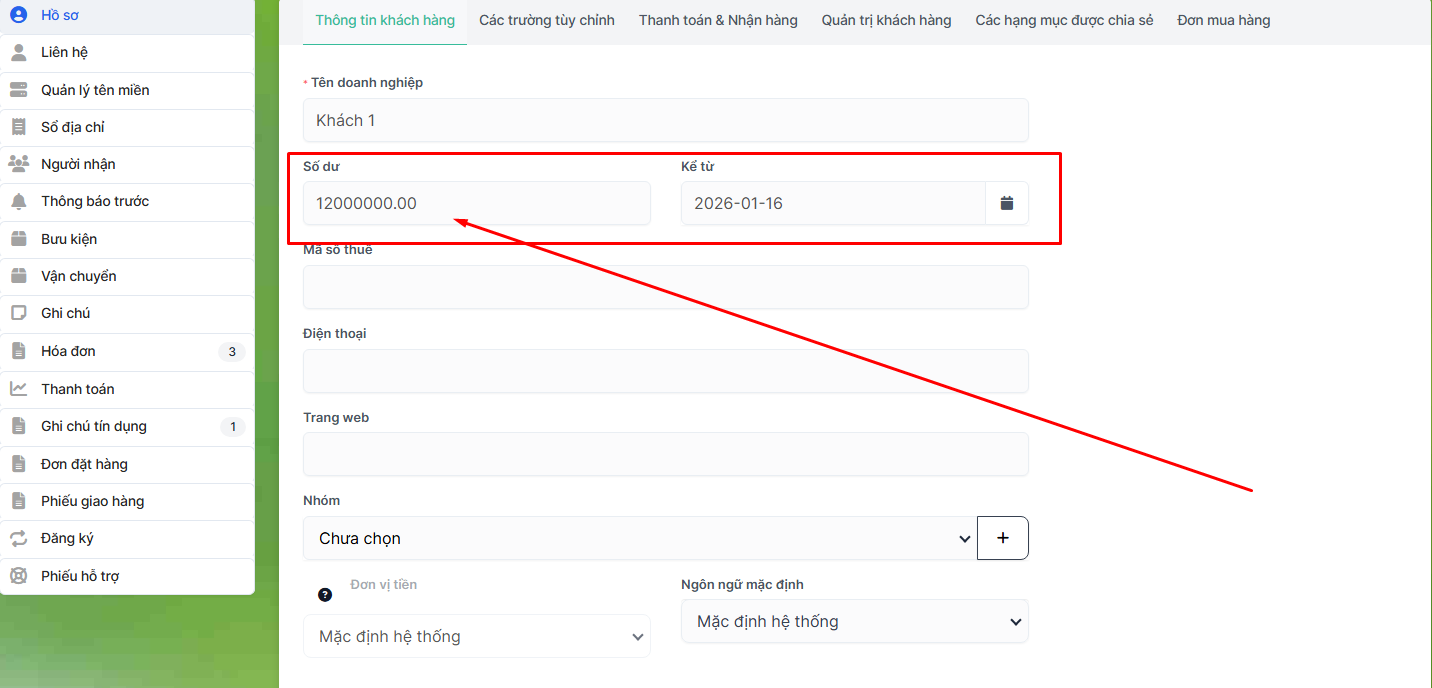
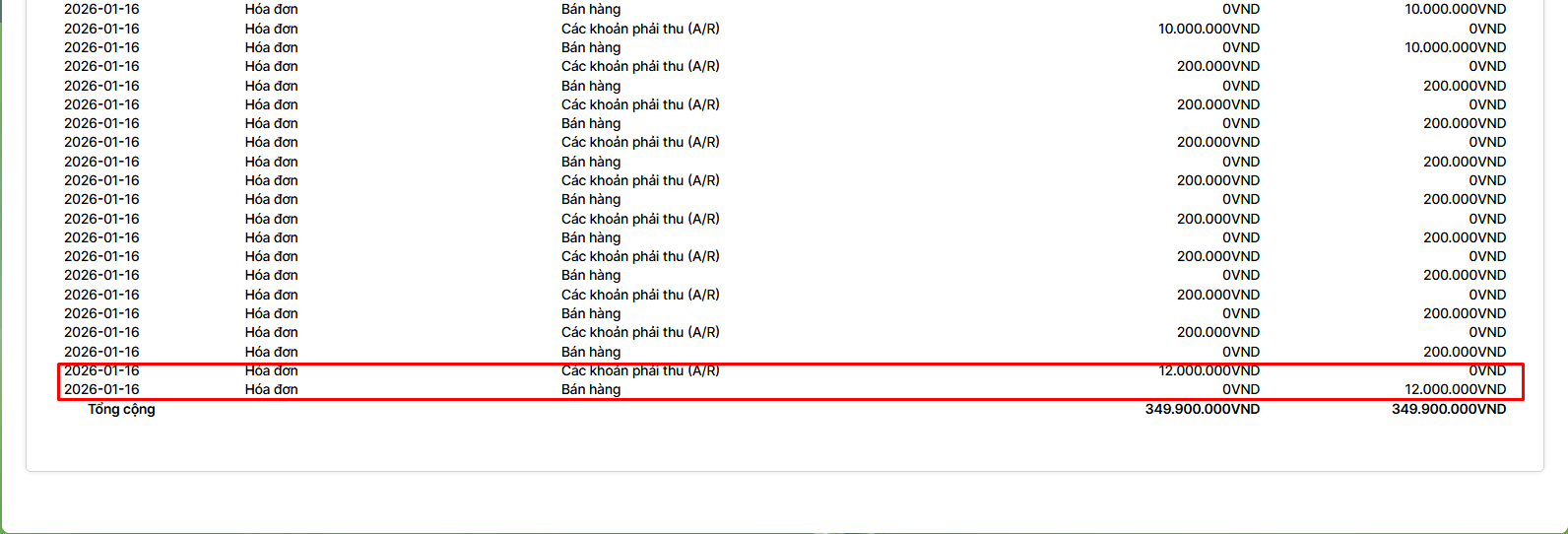
Số dư của khách hàng được ánh xạ vào tài khoản theo sơ đồ ánh xạ hóa đơn bán hàng.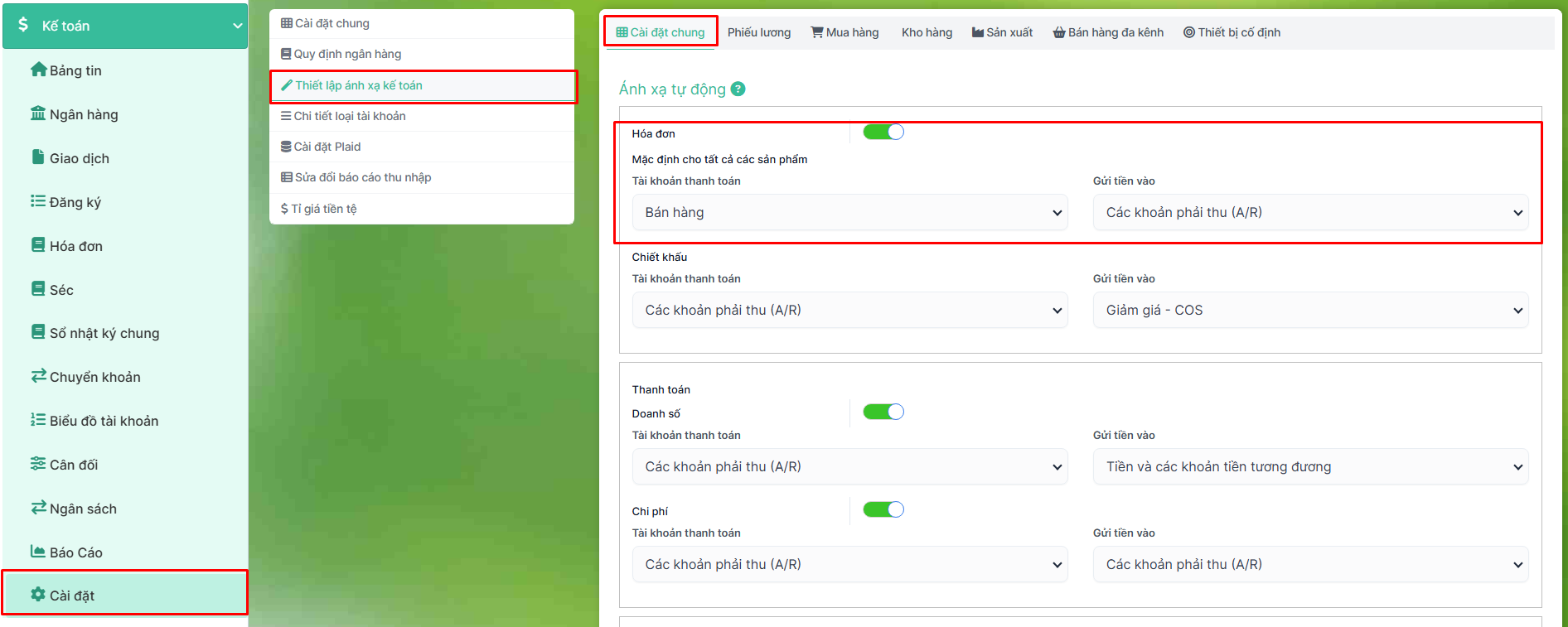
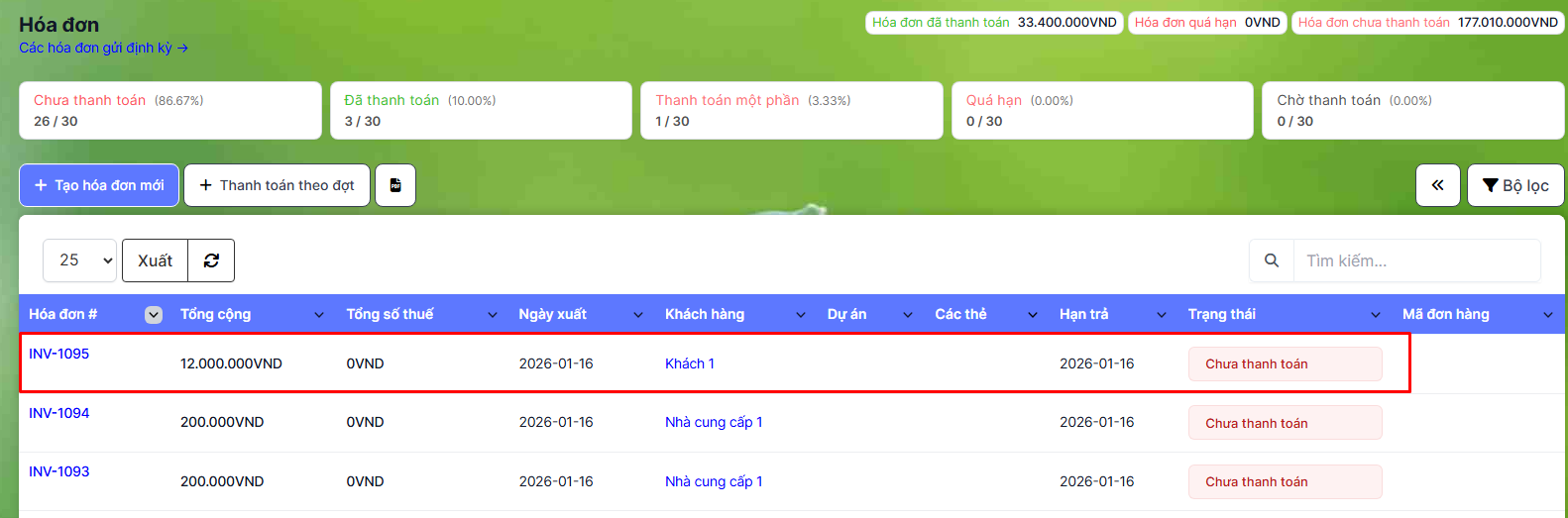
- Bước 3. Hệ thống tự động tạo Hóa đơn bán hàng tương ứng với số dư này.
Số dư cho đối tác
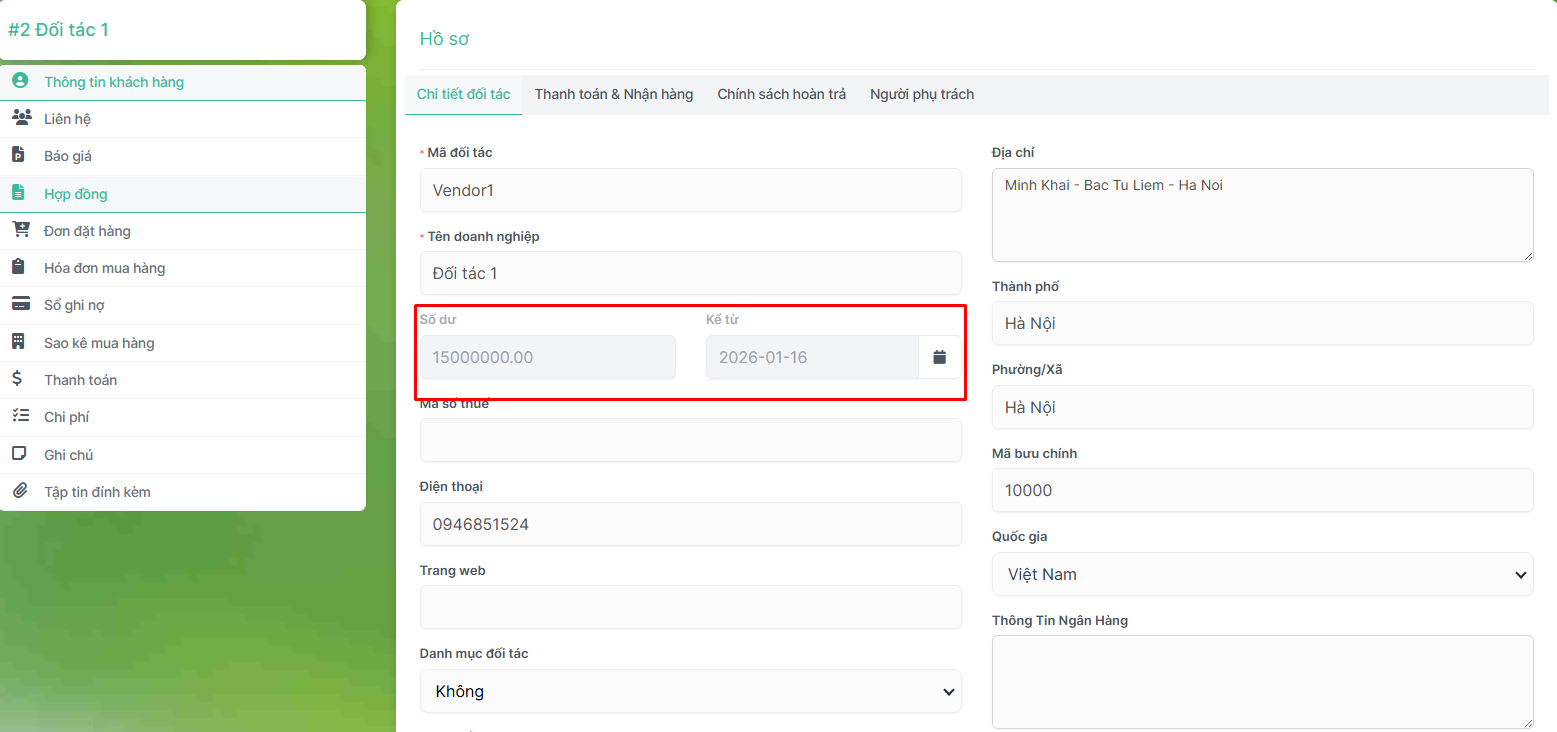
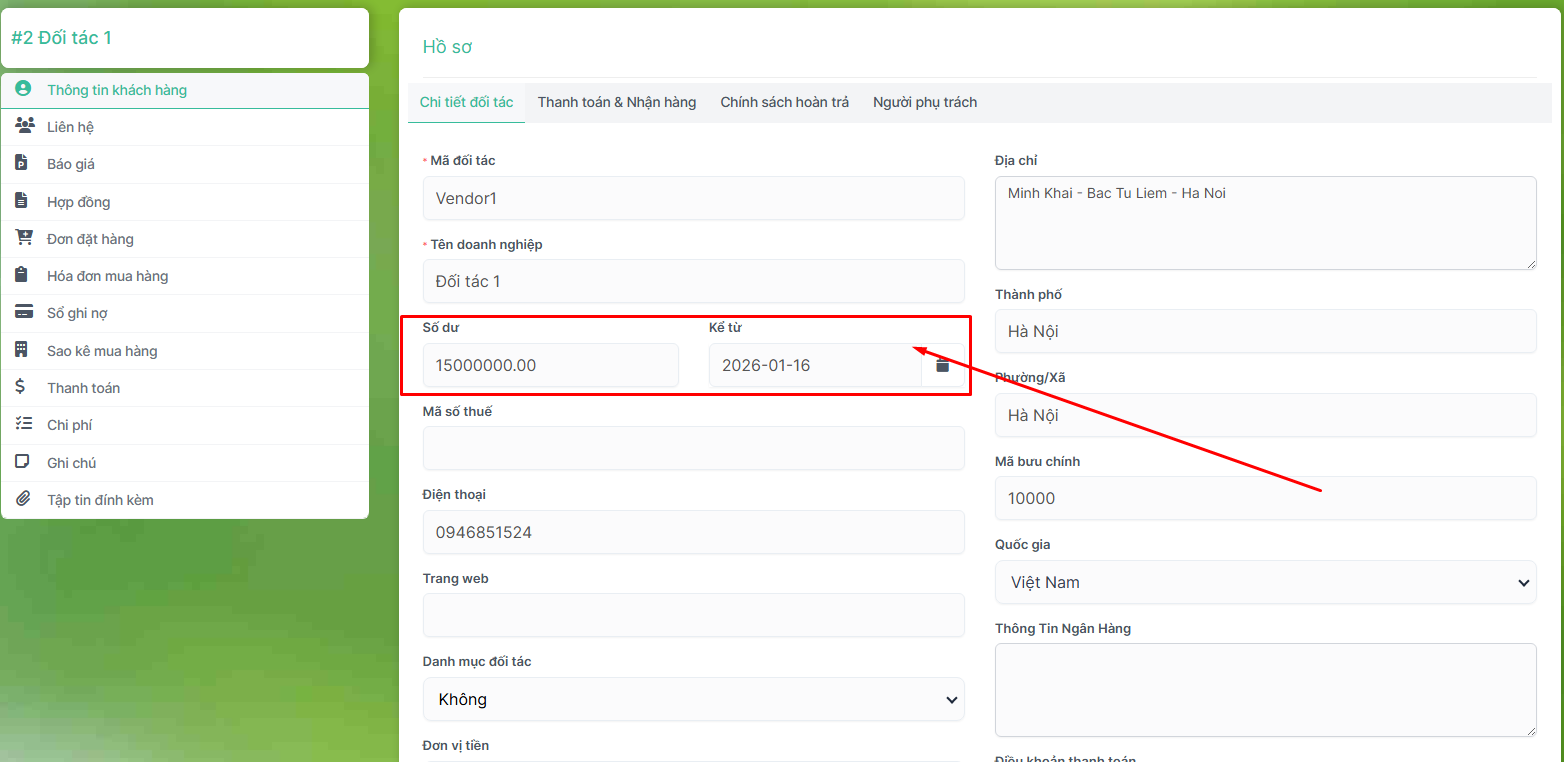
- Bước 1. Vào chi tiết đối tác -> Nhập số dư và số dư tính đến ngày -> nhấn Lưu
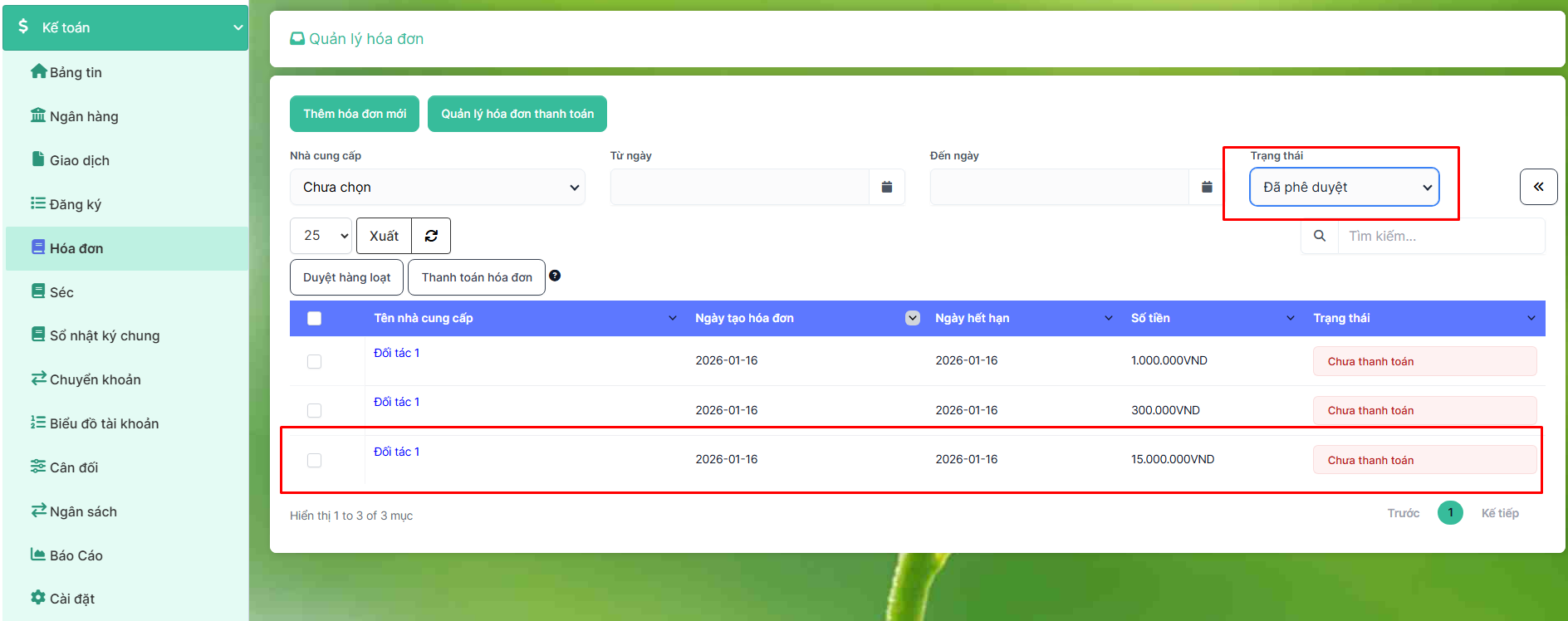
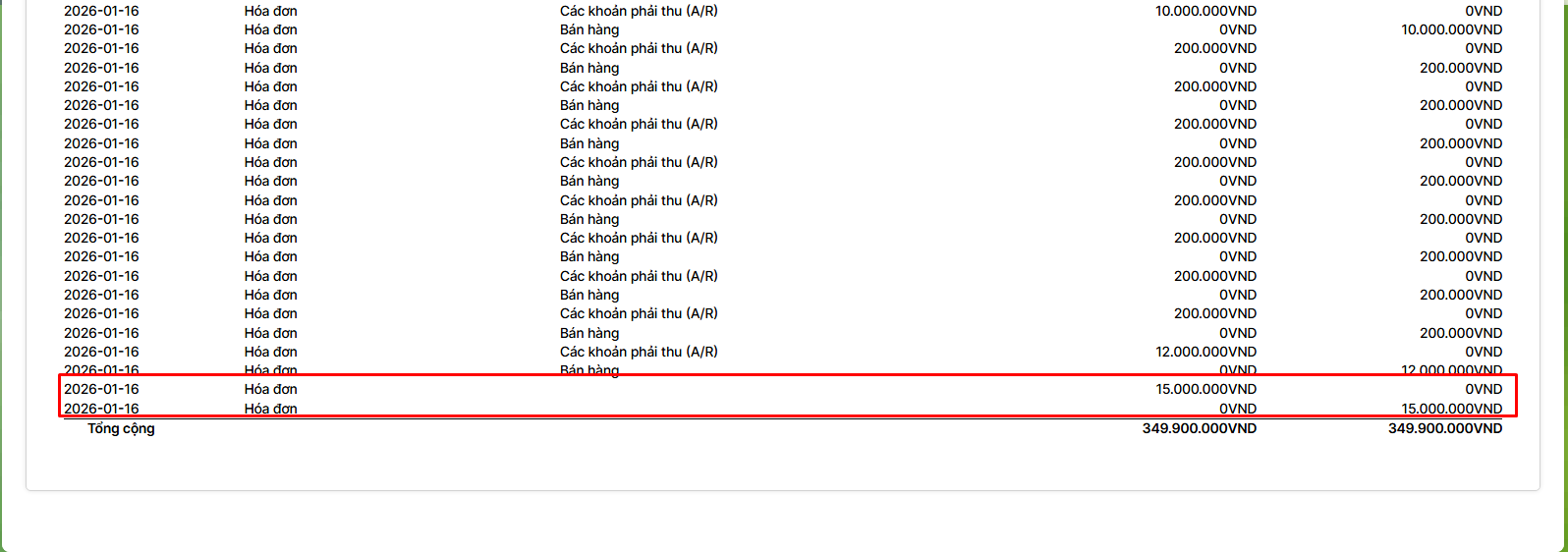
- Bước 2. Hệ thống tự động tạo hóa đơn tương ứng với số dư này.
LƯU Ý : Nếu bạn xóa hóa đơn hoặc biên lai bán hàng, bạn sẽ không thể nhập lại số dư cho nhà cung cấp hoặc khách hàng này.