Lập ánh xạ thủ công
LƯU Ý : Nếu chức năng ánh xạ Thất thoát và điều chỉnh bị vô hiệu hóa, Thất thoát và điều chỉnh sẽ không được tự động ánh xạ. Cần phải ánh xạ thủ công.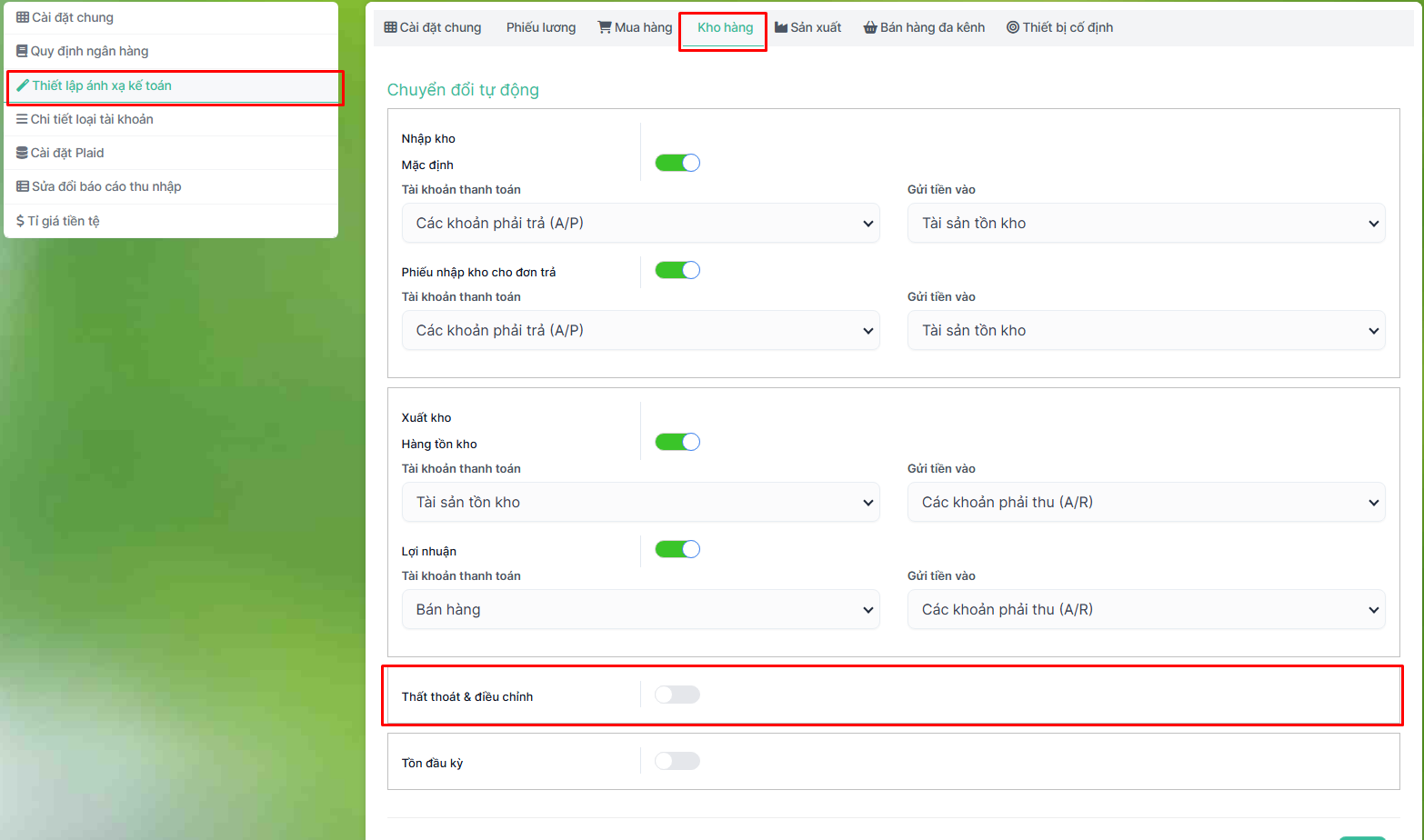
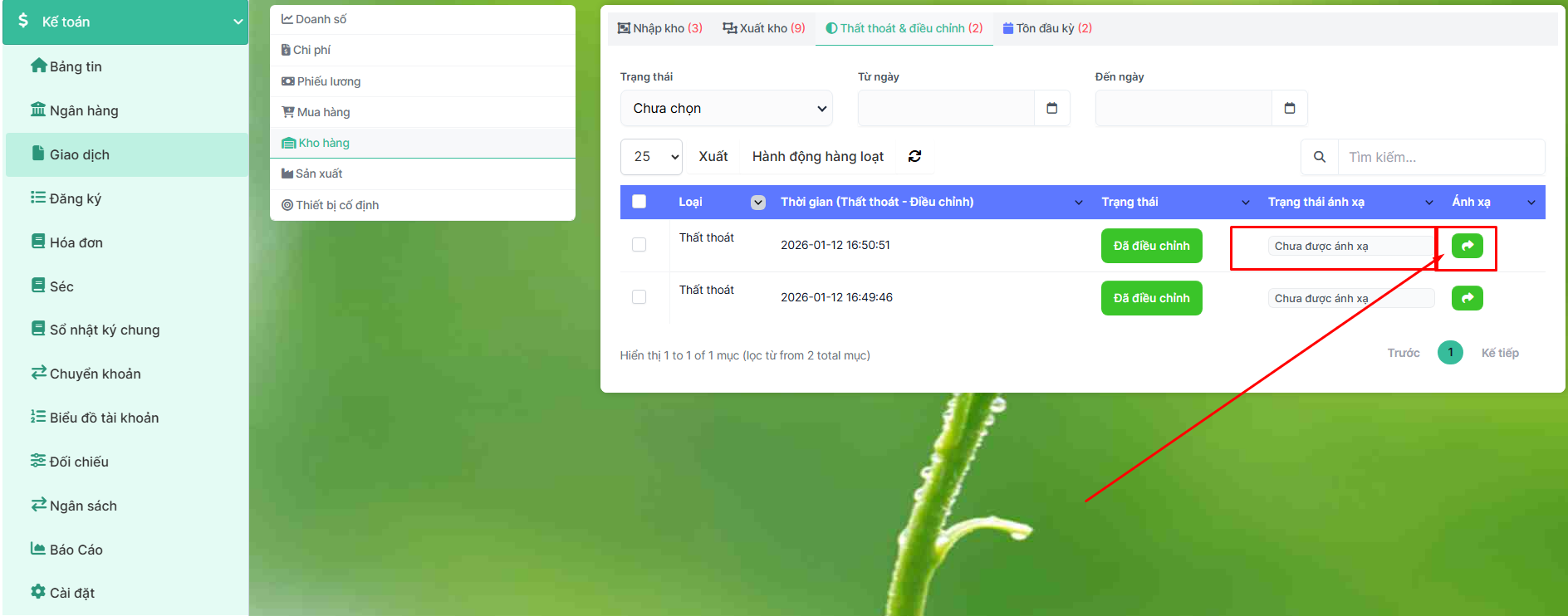
Nhấp chuột  để xem ánh xạ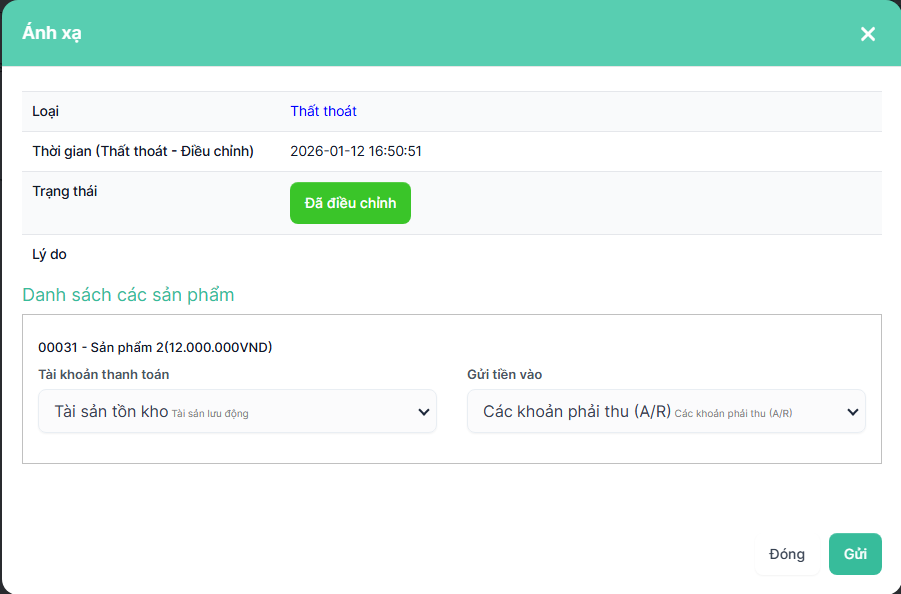
Lập ánh xạ tự động cho Thất thoát và điều chỉnh
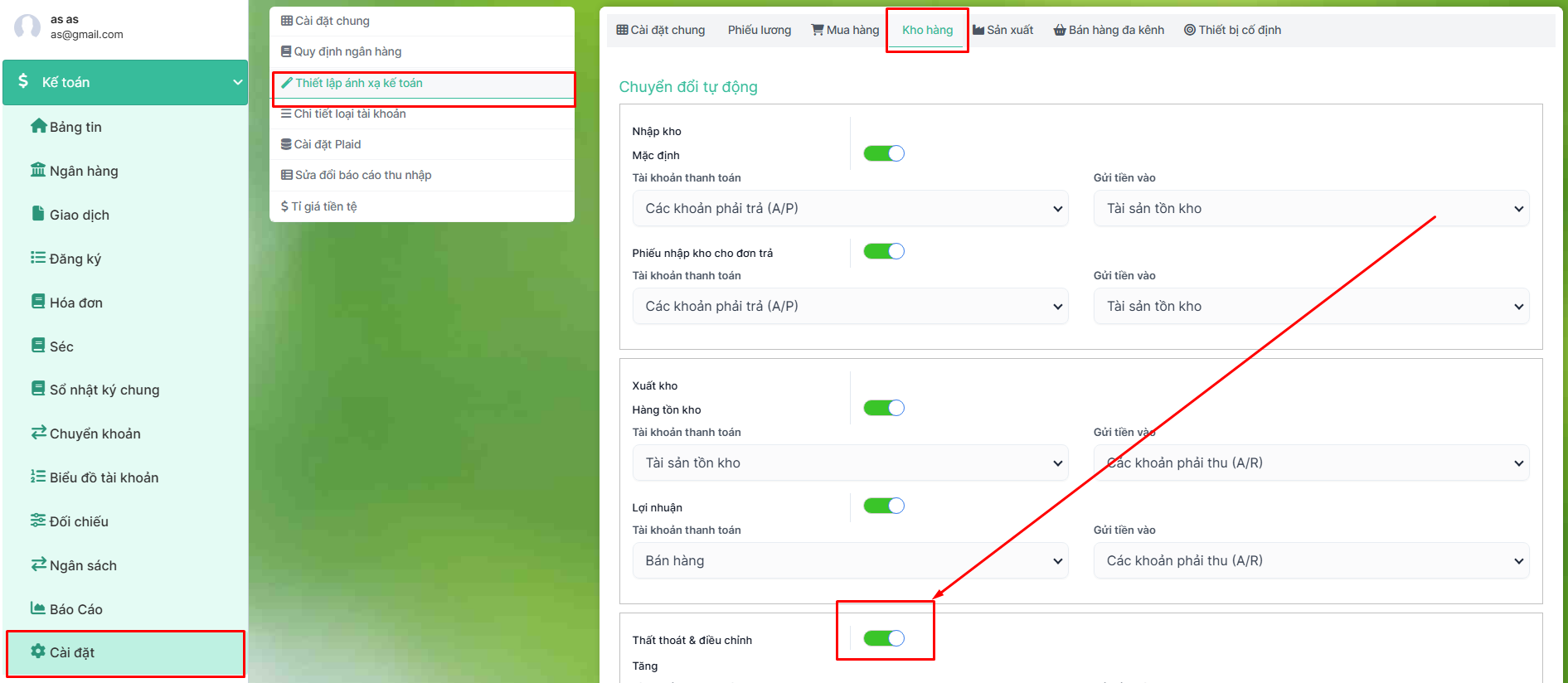
- Bước 1. Vào menu Cài đặt trong mô-đun Kế toán ở thanh bên trái -> Chọn menu Thiết lập ánh xạ -> Chọn tab Hàng tồn kho -> Bật thiết lập ánh xạ Thất thoát và điều chỉnh và chọn tài khoản thanh toán và tiền gửi vào -> Nhấp vào nút Lưu.
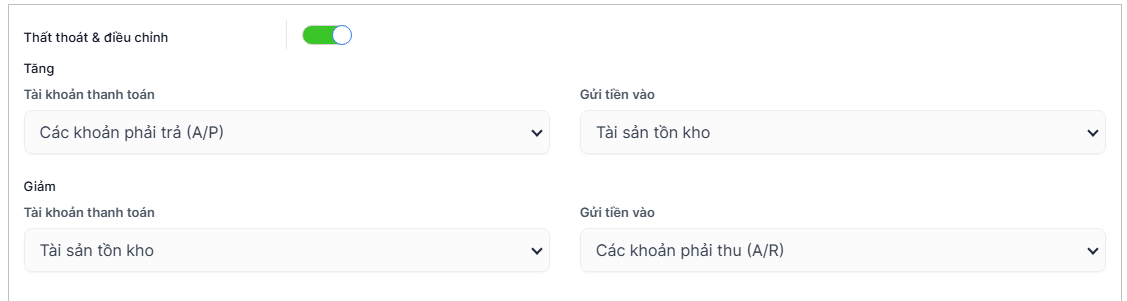
Tăng : dùng để ánh xạ loại Điều chỉnh .
Giảm : dùng để ánh xạ loại Thất thoát .- Bước 2. Tạo Thất thoát và điều chỉnh rồi phê duyệt.
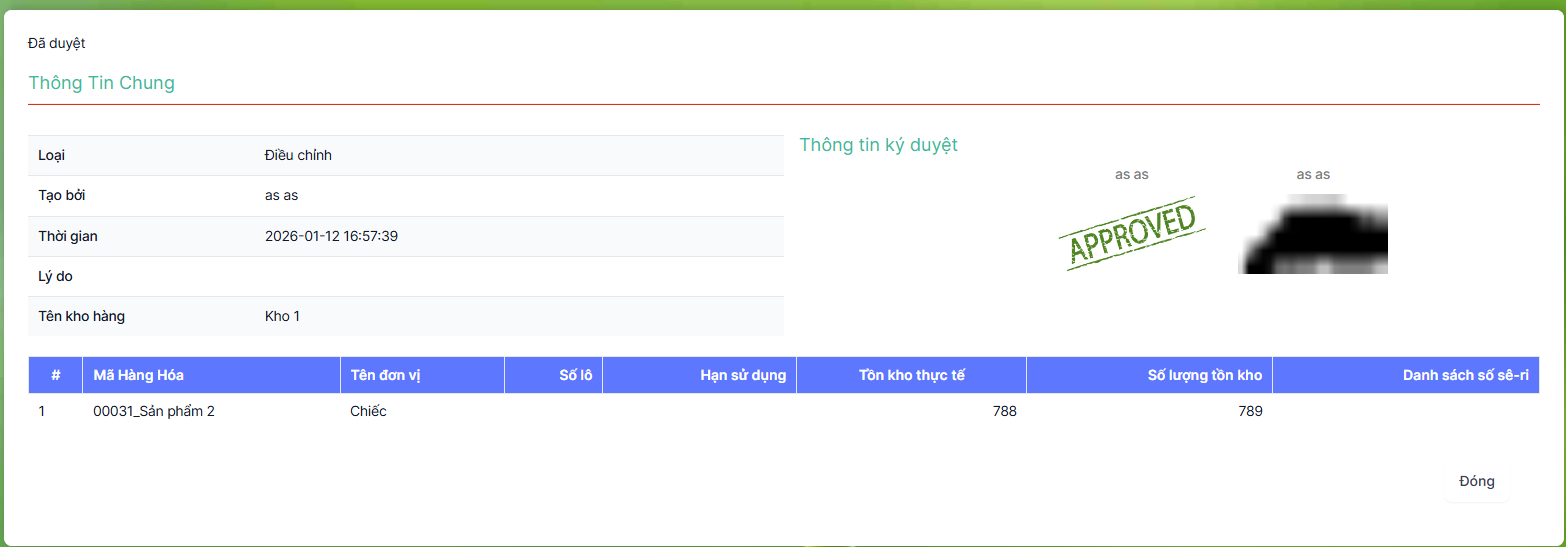
- Bước 3. Vào menu Giao dịch trong mô-đun Kế toán -> Hàng tồn kho -> Thất thoát và điều chỉnh, mục Thất thoát và điều chỉnh này được tự động ánh xạ.
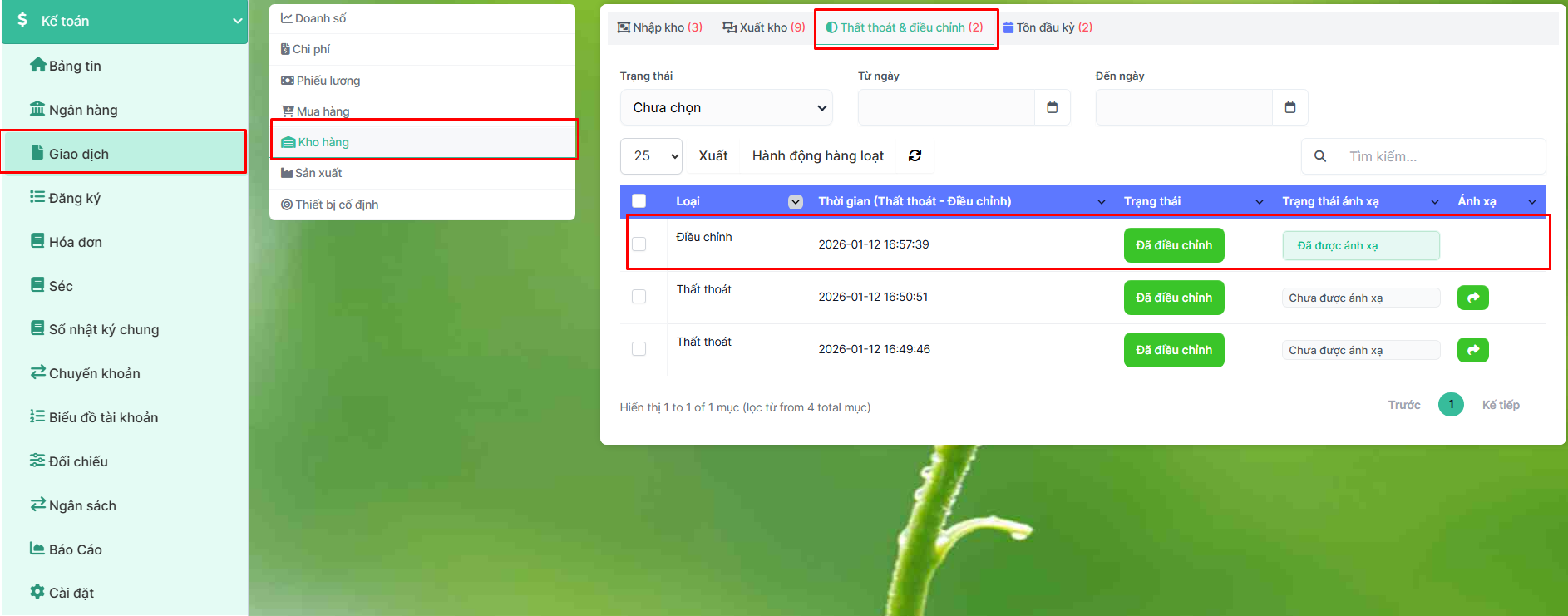
Nhấp vào Chỉnh sửa để xem chi tiết ánh xạ .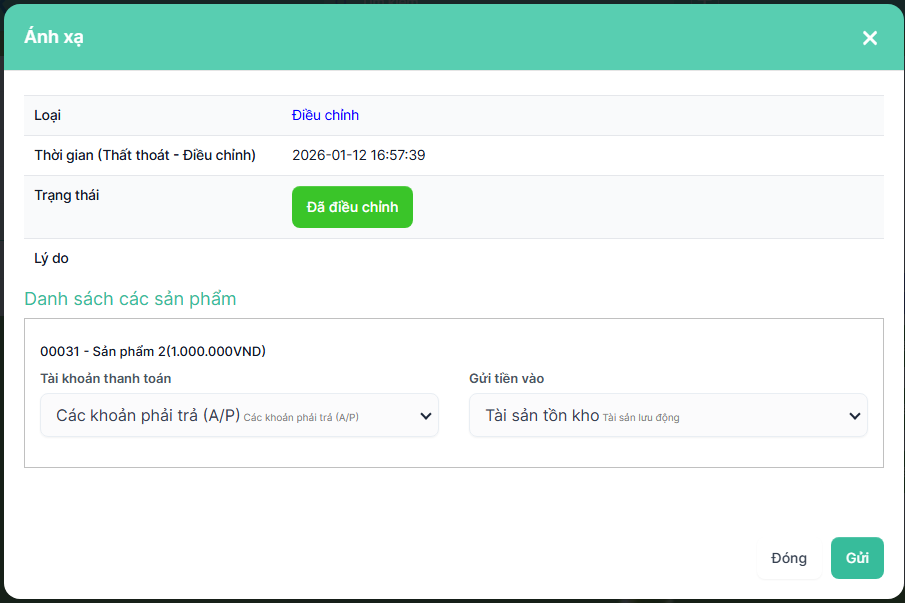
Giá mua của mặt hàng được ánh xạ theo thiết lập ánh xạ Thất thoát & điều chỉnh.
Và Thất thoát và điều chỉnh này được hiển thị trong báo cáo.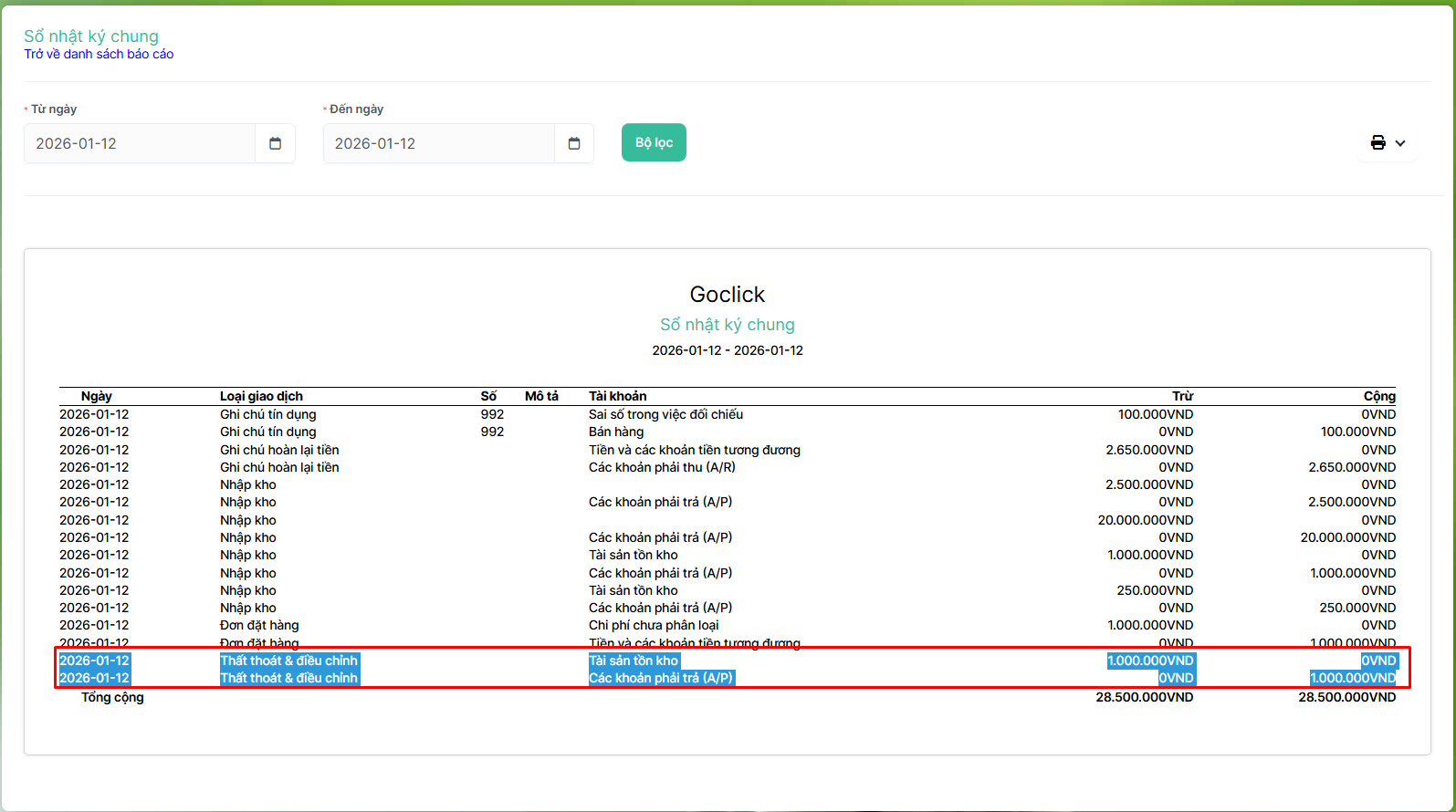
Lập ánh xạ hàng loạt
- Bước 1. Kích hoạt thiết lập ánh xạ Thất thoát và điều chỉnh và chọn tài khoản thanh toán và tiền gửi vào -> Nhấp vào nút Lưu
- Bước 2. Vào menu Giao dịch -> Kho hàng -> Thất thoát và điều chỉnh -> Chọn Thất thoát và điều chỉnh có trạng thái ánh xạ là Chưa được ánh xạ -> nhấp vào Hành động hàng loạt -> chọn Ánh xạ hàng loạt -> nhấp vào nút Xác nhận.
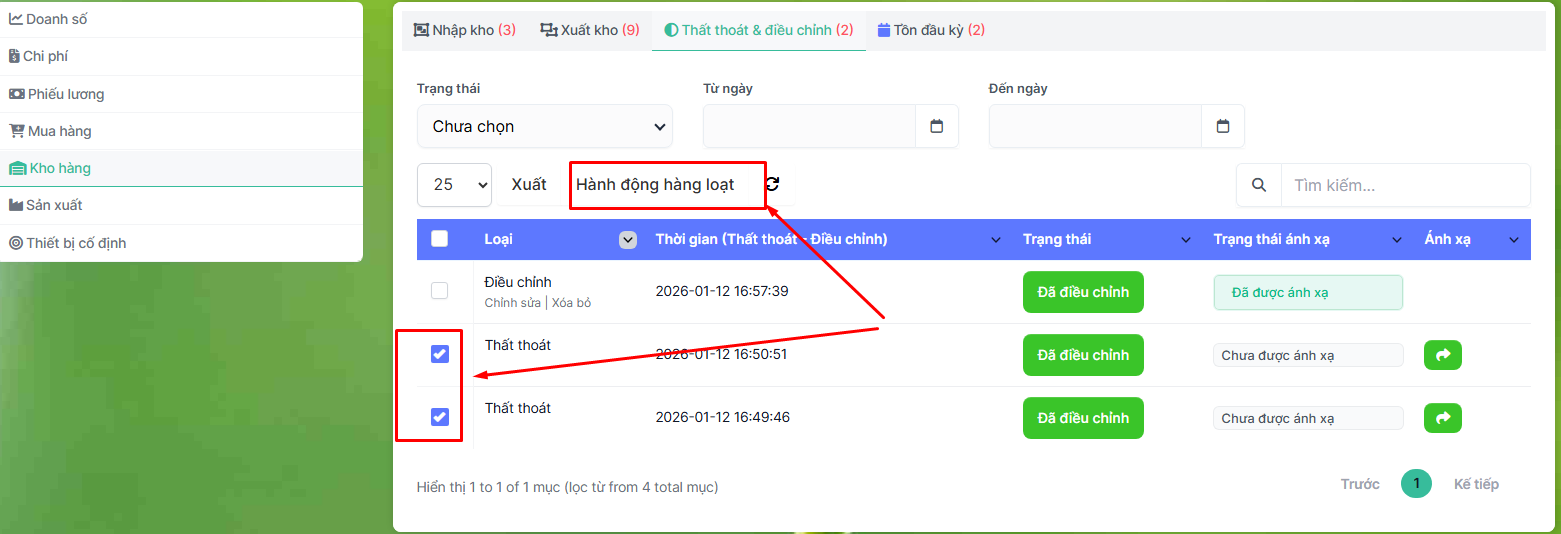

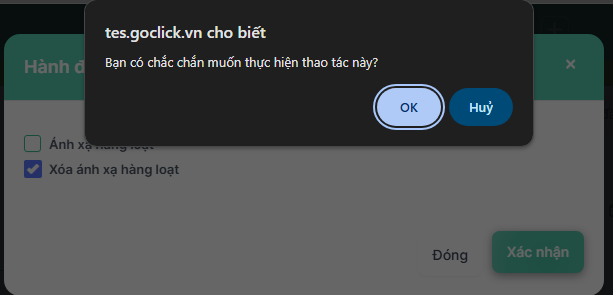
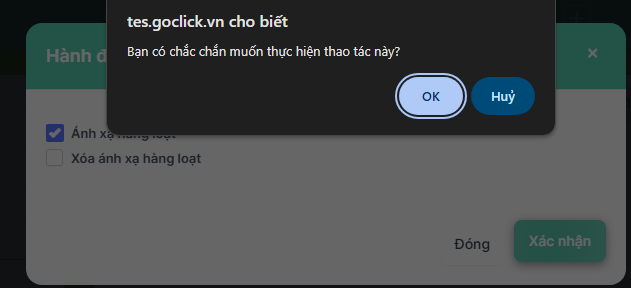
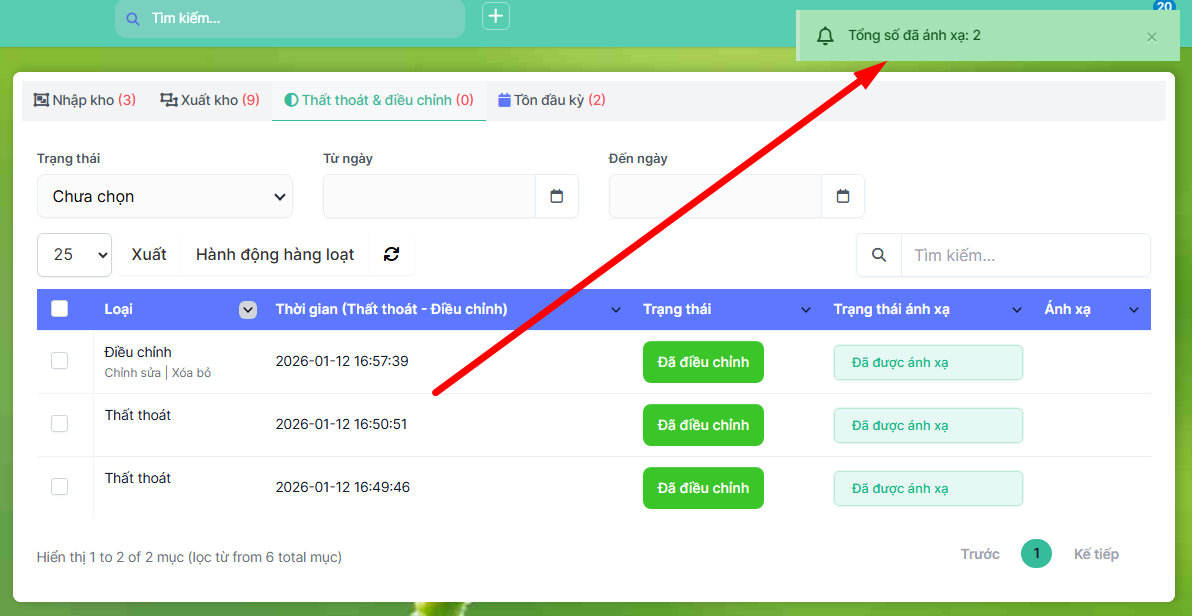
- Bước 3. Xác nhận lựa chọn của bạn trong cửa sổ bật lên tiếp theo. Mức lỗ và điều chỉnh sẽ được ghi nhận.
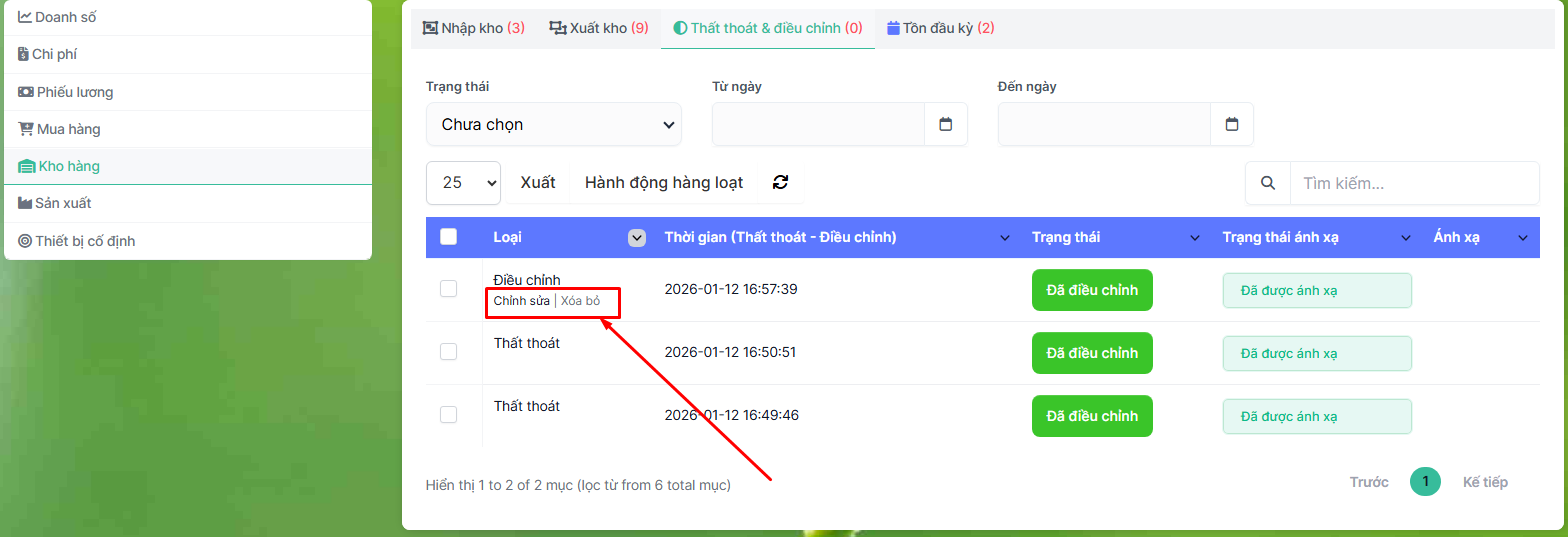
Chỉnh sửa và xóa từng bản ghi dữ liệu ánh xạ
Xóa hàng loạt ánh xạ
Việc xóa liên kết sẽ thay đổi số dư tài khoản.
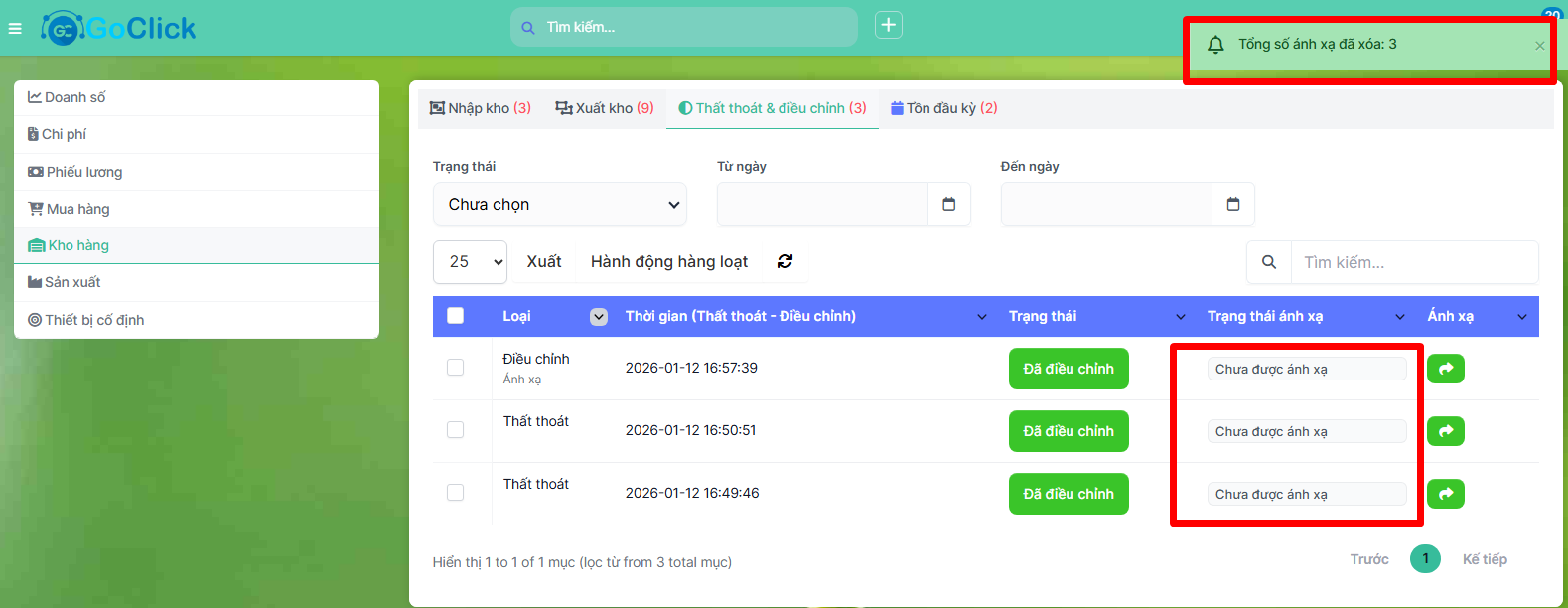
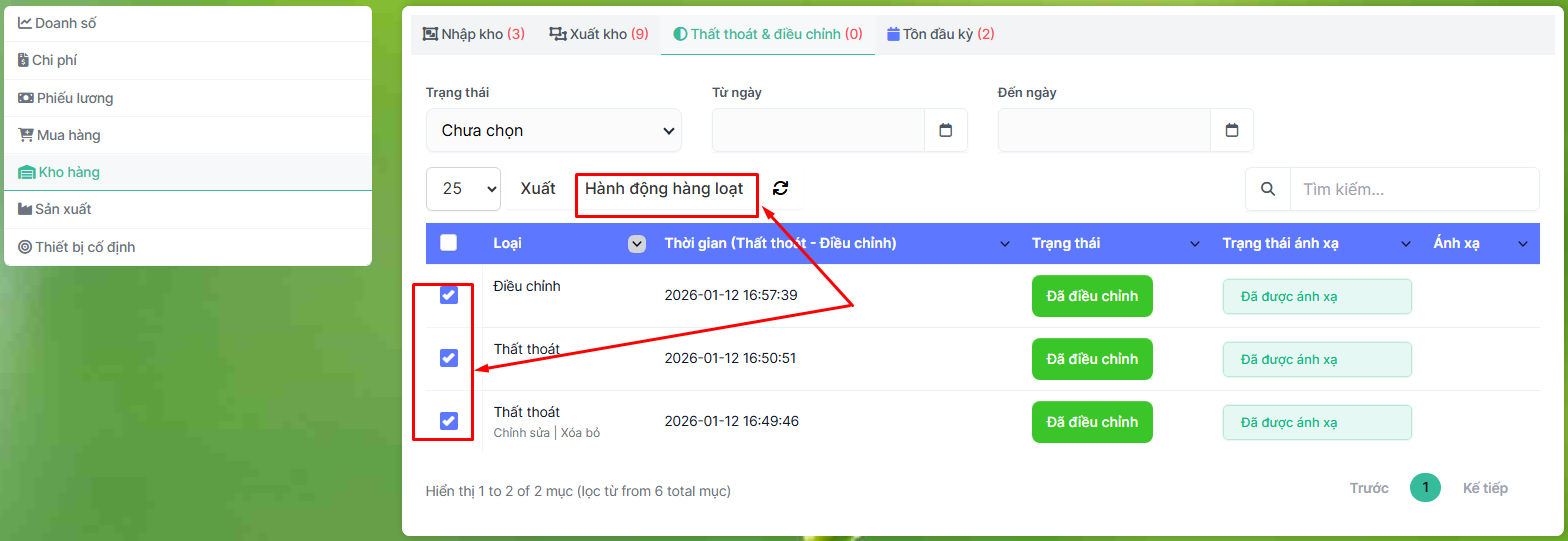
- Bước 1. Vào menu Giao dịch -> Kho hàng -> Thất thoát và điều chỉnh -> Chọn Thất thoát và điều chỉnh có trạng thái ánh xạ là Đã được ánh xạ -> nhấp vào Hành động hàng loạt -> chọn Xóa ánh xạ hàng loạt -> nhấp vào nút Xác nhận

- Bước 2. Xác nhận lựa chọn của bạn trong cửa sổ bật lên tiếp theo. Ánh xạ Thất thoát và điều chỉnh sẽ bị xóa.