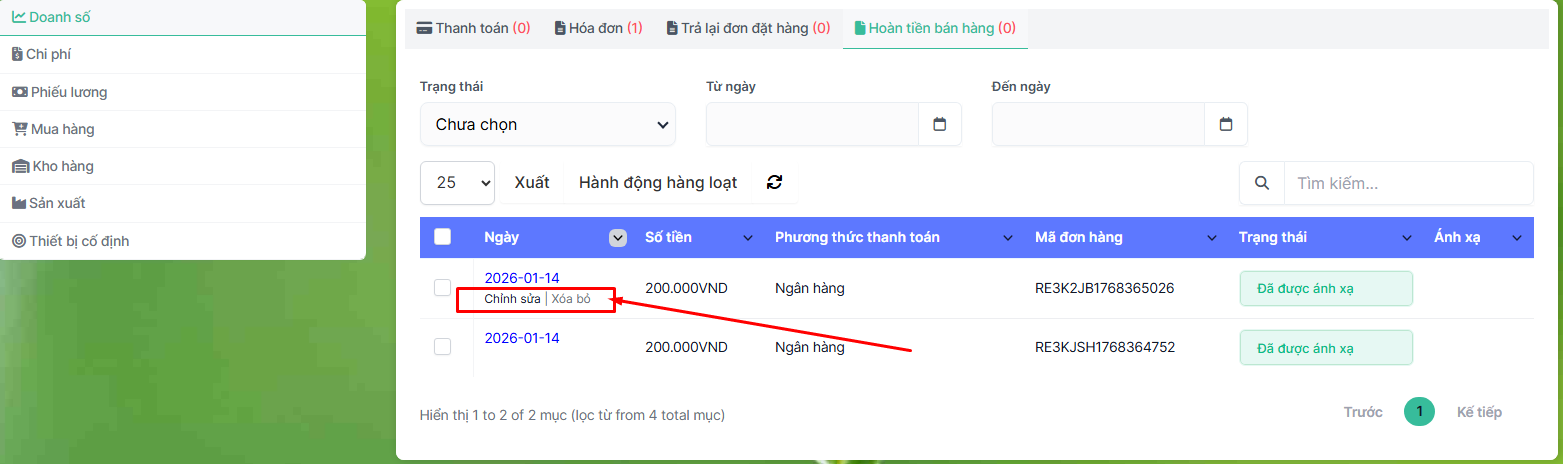
Ánh xạ khoản hoàn tiền bán hàng từ mô-đun bán hàng đa kênh vào tài khoản
Lập ánh xạ thủ công
LƯU Ý : Nếu thiết lập ánh xạ hoàn tiền bán hàng bị vô hiệu hóa, việc hoàn tiền bán hàng sẽ không được tự động ánh xạ. Cần phải ánh xạ thủ công.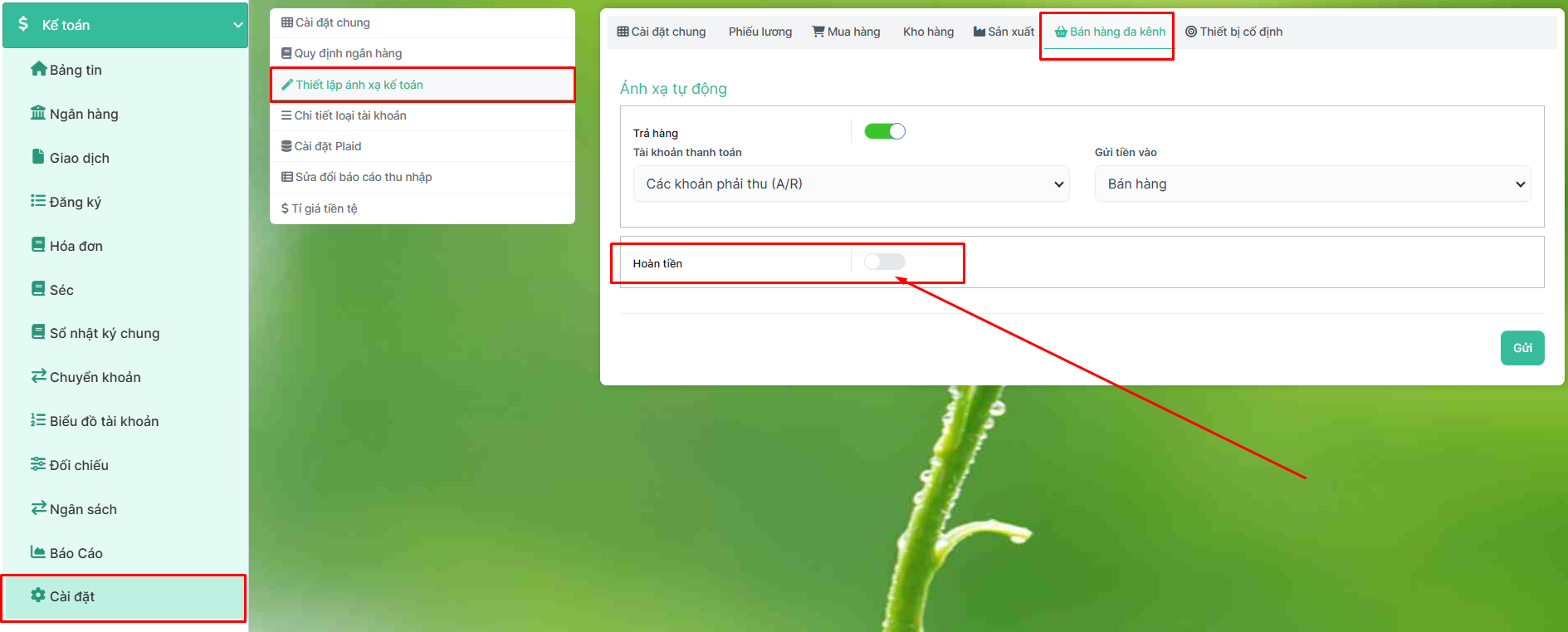
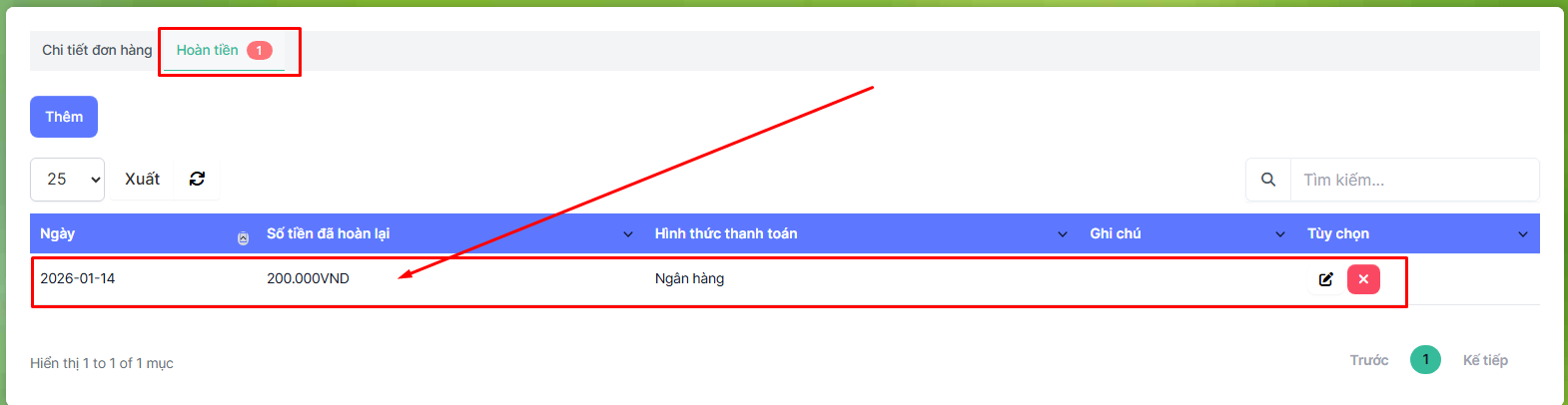
- Bước 1. Vào menu Danh sách đơn hàng trong mô-đun Bán hàng đa kênh và tạo đơn hàng trả lại -> Chấp nhận trả lại hàng -> Tạo phiếu hoàn tiền
- Bước 2. Vào menu Giao dịch trong mô-đun Kế toán -> Chọn menu Doanh số -> Chọn Hoàn tiền bán hàng -> Nhấp chuột

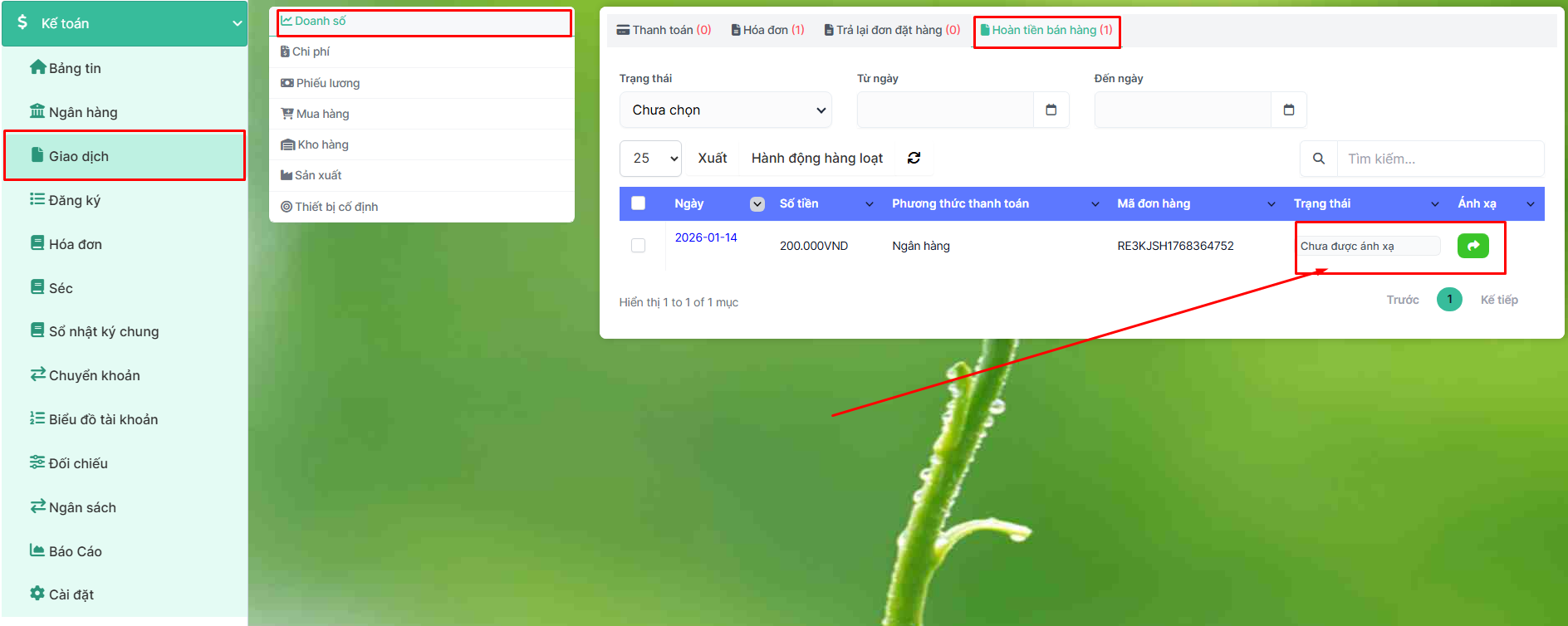
- Bước 3. Chọn tài khoản và Lưu

kết quả: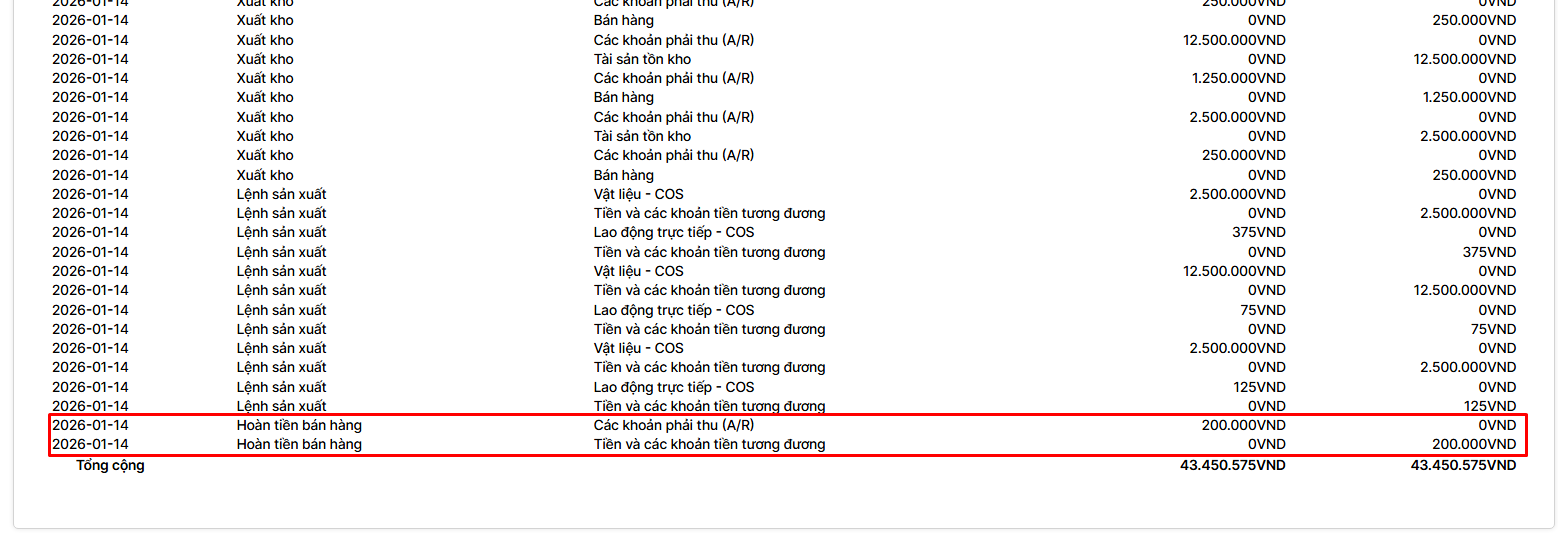
Lập ánh xạ tự động cho việc hoàn tiền đơn hàng
- Bước 1. Vào menu Cài đặt trong mô-đun Kế toán ở thanh bên trái -> Chọn menu Thiết lập ánh xạ kế toán -> Chọn tab Bán hàng đa kênh -> Bật chức năng Hoàn tiền và chọn tài khoản thanh toán và số tiền gửi vào -> Nhấp vào nút Lưu
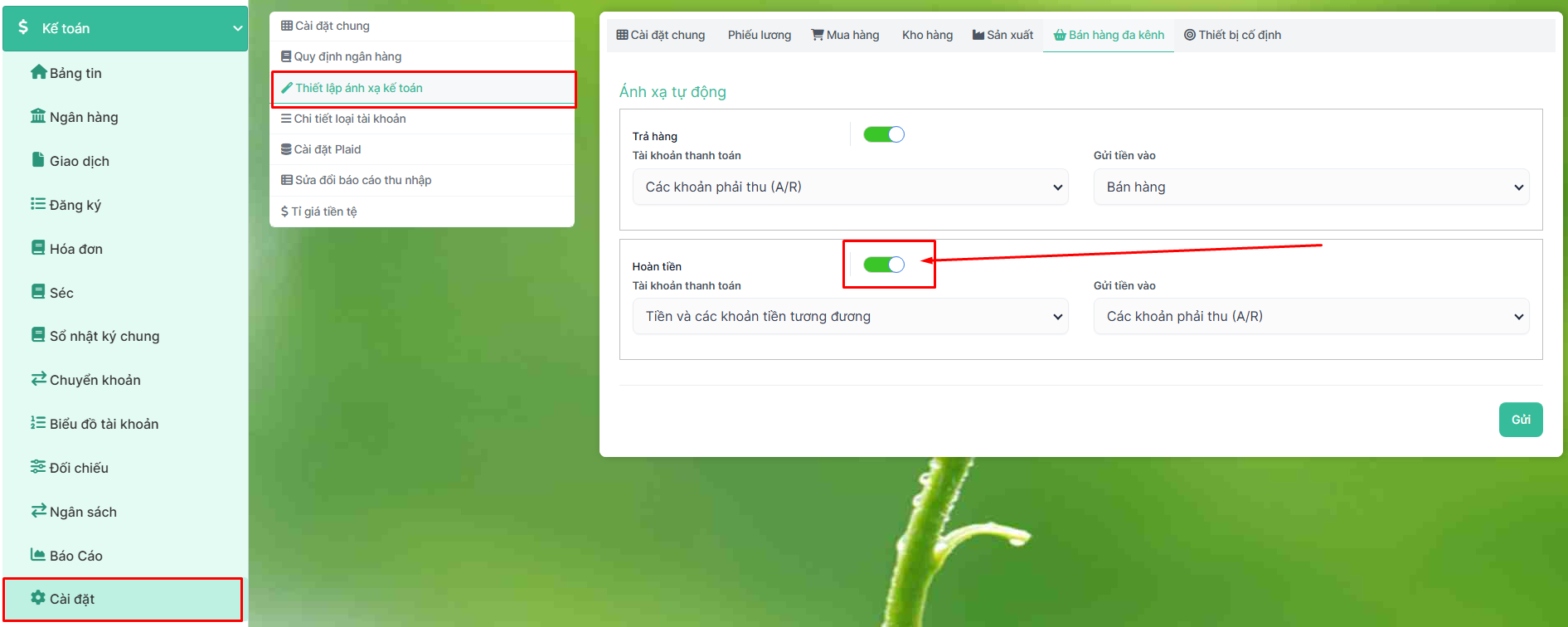
- Bước 2. Vào menu Danh sách đơn hàng trong mô-đun Bán hàng đa kênh và tạo đơn hàng trả lại -> Chấp nhận trả lại hàng -> Tạo phiếu hoàn tiền
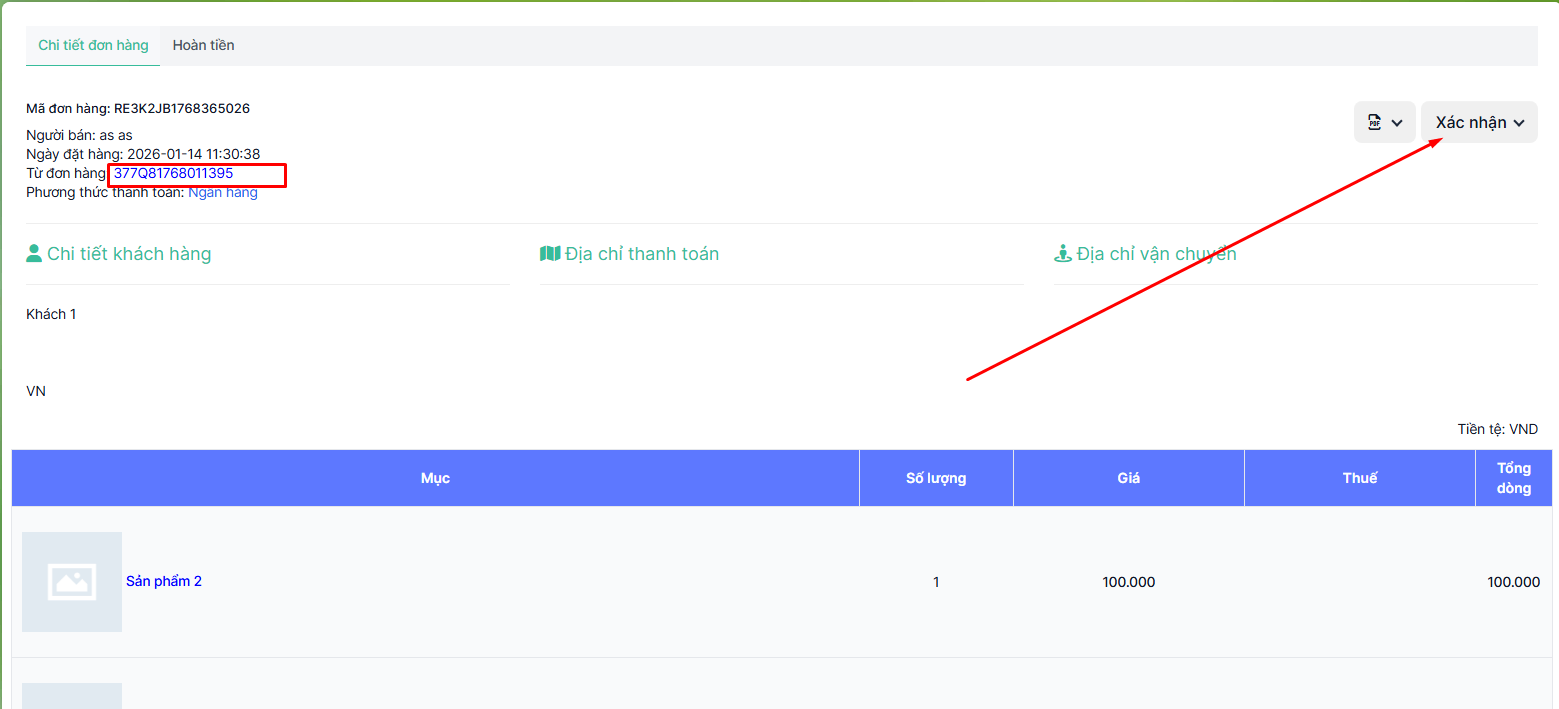
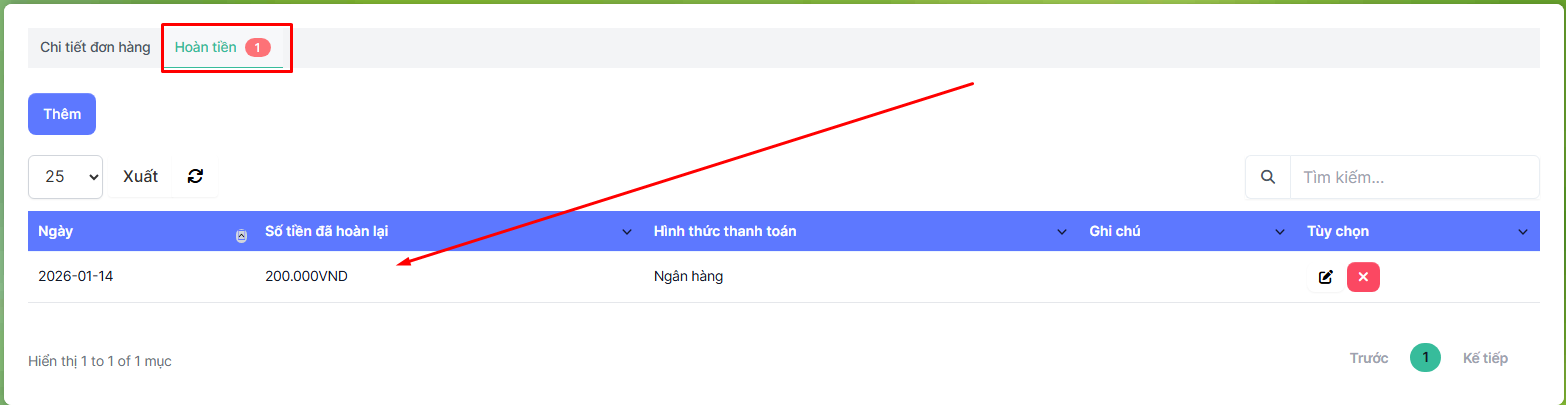
- Bước 3. Vào menu Giao dịch trong mô-đun Kế toán -> Doanh số -> Hoàn tiền bán hàng. Khoản hoàn tiền bán hàng này được tự động ánh xạ và

hiển thị trong báo cáo.
Lập ánh xạ hàng loạt
- Bước 1. Kích hoạt thiết lập ánh xạ hoàn tiền và chọn tài khoản thanh toán và số tiền gửi vào -> Nhấp vào nút Lưu
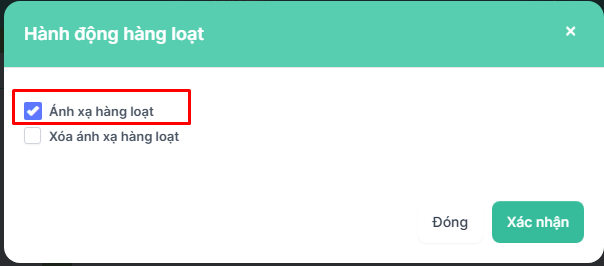
- Bước 2. Vào menu Giao dịch -> Doanh số -> Hoàn tiền bán hàng -> Chọn khoản hoàn tiền có trạng thái ánh xạ là Chưa được ánh xạ -> nhấp vào Hành động hàng loạt -> chọn Ánh xạ hàng loạt -> nhấp vào nút Xác nhận
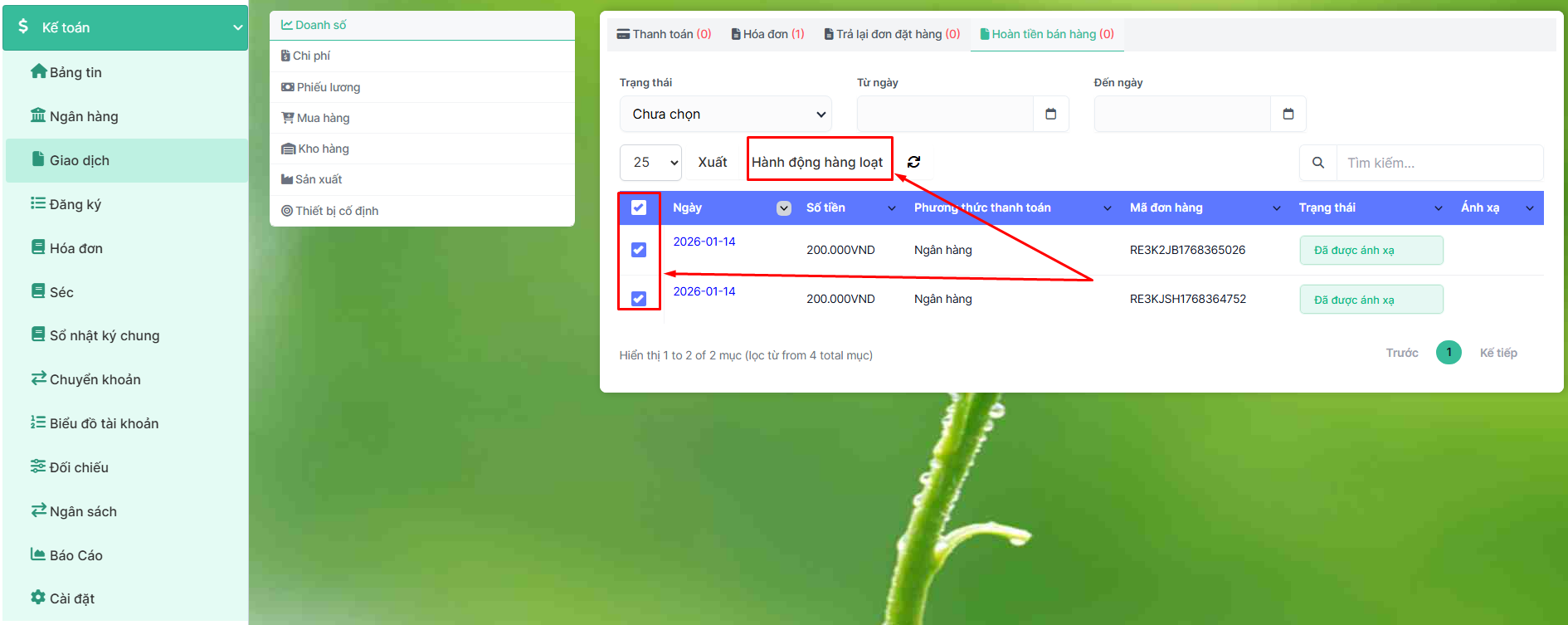
- Bước 3. Xác nhận lựa chọn của bạn trong cửa sổ bật lên tiếp theo. Quá trình hoàn tiền sẽ được thực hiện.
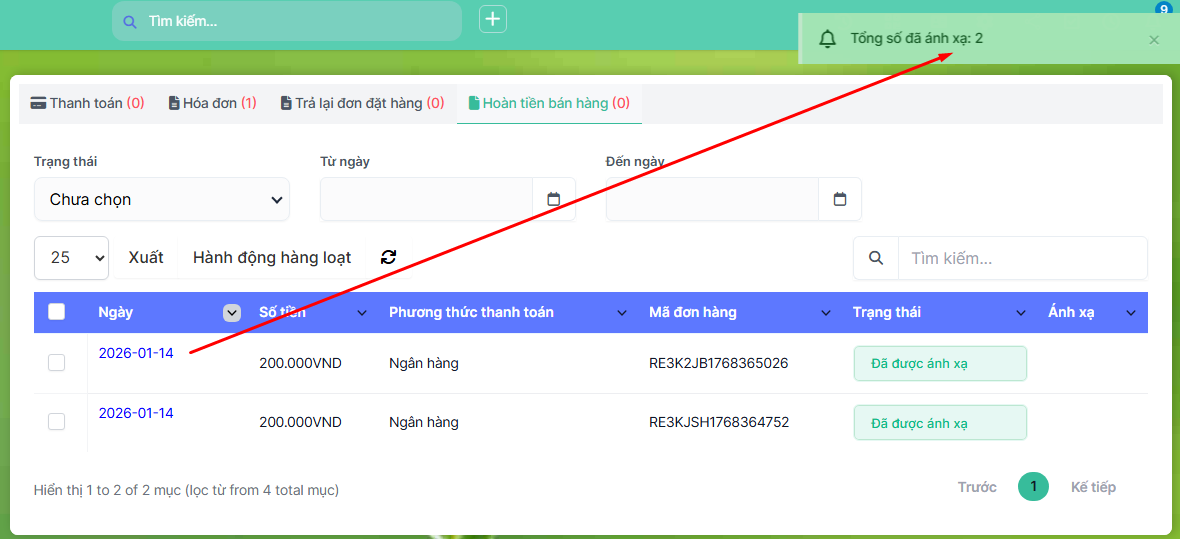
Xóa hàng loạt ánh xạ
Việc xóa liên kết sẽ thay đổi số dư tài khoản.
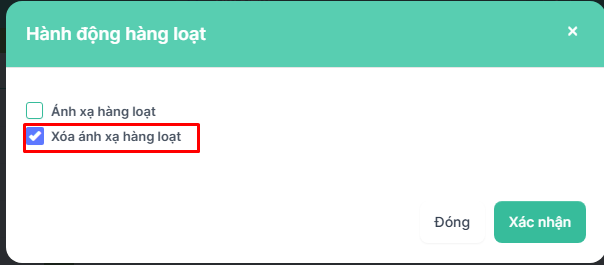
- Bước 1. Vào menu Giao dịch -> Doanh số -> Hoàn tiền bán hàng -> Chọn khoản hoàn tiền có trạng thái ánh xạ là Đã được ánh xạ -> nhấp vào Hành động hàng loạt -> chọn Xóa ánh xạ hàng loạt -> nhấp vào nút Xác nhận
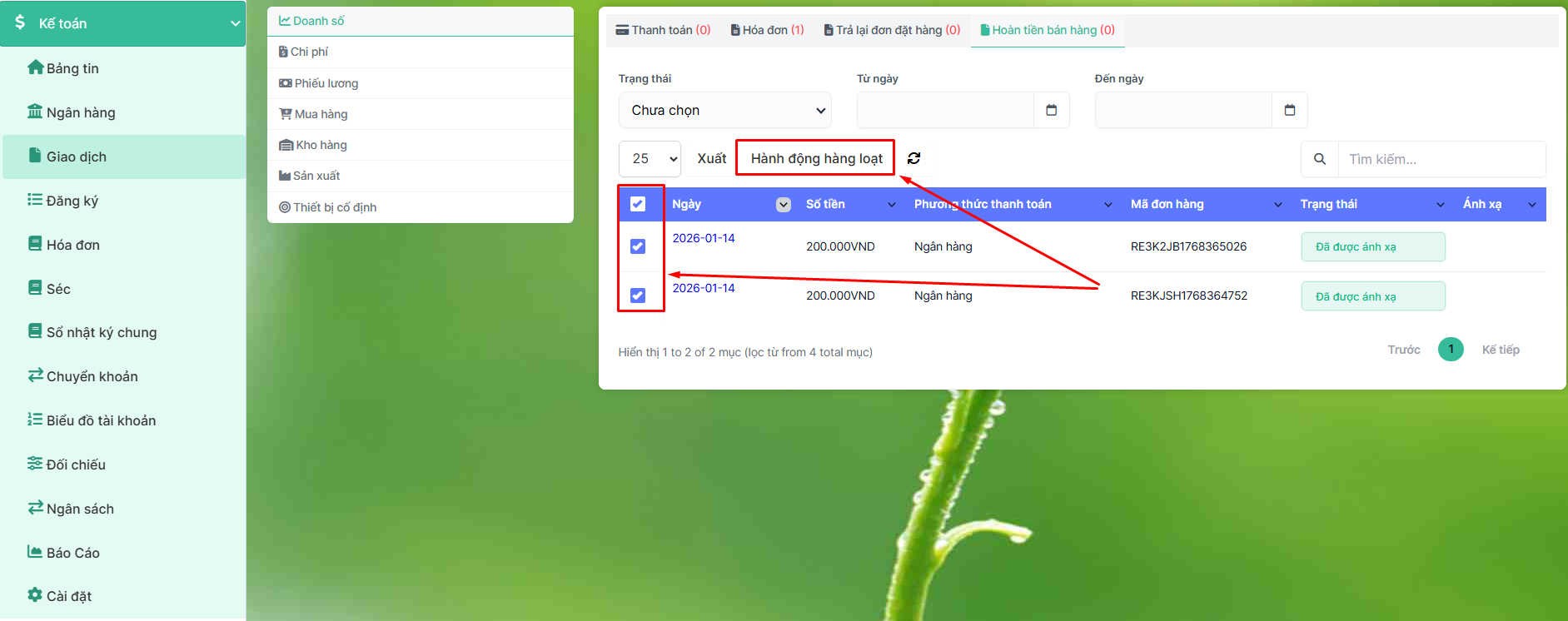
- Bước 2. Xác nhận lựa chọn của bạn trong cửa sổ bật lên tiếp theo. Mục liên quan đến việc hoàn tiền sẽ bị xóa.
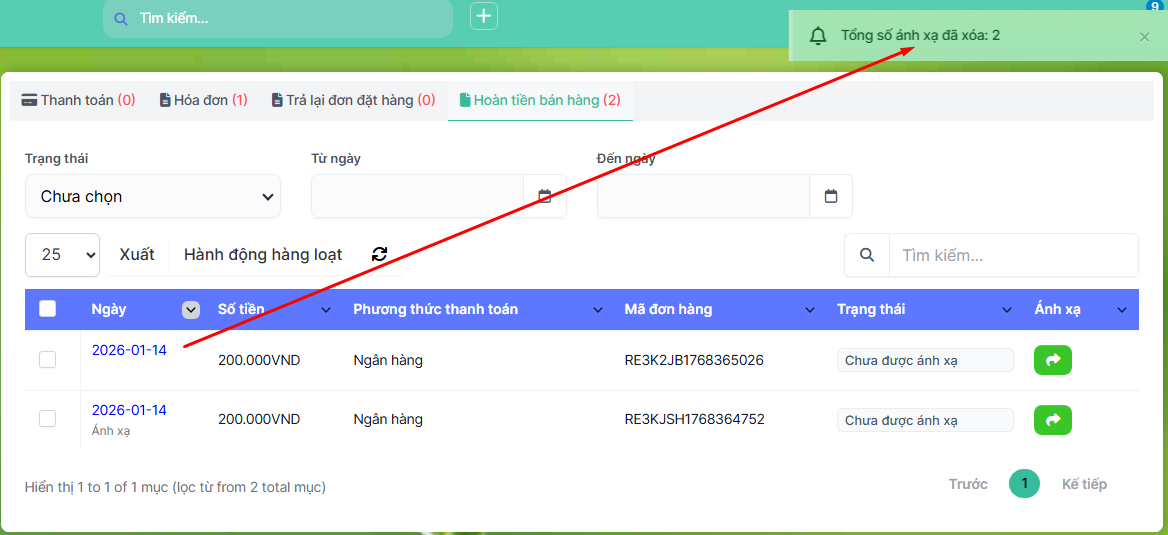
Có thể Chỉnh sửa hoặc Xóa ánh xạ của từng bản ghi dữ liệu