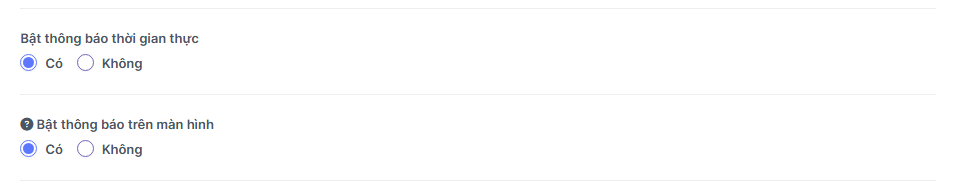
Tùy chọn này dành cho thông báo theo thời gian thực, có nghĩa là bạn sẽ không cần phải làm mới trang nếu có thông báo mới.
Trước đây, khi có thông báo mới cho người dùng được thêm vào, bạn cần làm mới trang để các thông báo được cập nhật. Giờ đây, thông báo sẽ được hiển thị ngay lập tức trên Goclick CRM ở góc trên bên phải.
Trước tiên, bạn cần đăng ký tài khoản trên trang web Pusher.com để sử dụng dịch vụ của họ. Nhấp vào đây để đăng ký nếu bạn chưa đăng ký.
Đăng nhập vào pusher.com bằng tài khoản của bạn và trong phần kênh, nhấp vào Quản lý như hình ảnh bên dưới.
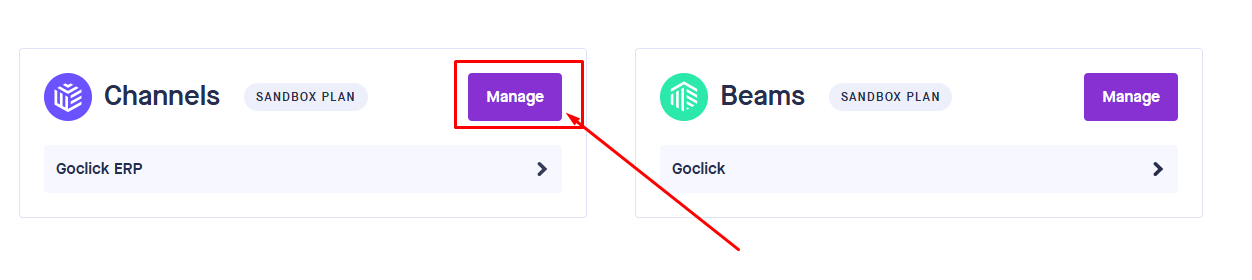
Ở phía trên bên phải, hãy nhấp vào Tạo ứng dụng.
Một cửa sổ bật lên sẽ hiện ra để bạn tạo ứng dụng mới.
- Đặt tên cho ứng dụng của bạn – ví dụ: Goclick CRM
- Chọn cụm máy chủ – Theo mặc định, pusher.com sẽ chọn cụm máy chủ của bạn, bạn có thể thay đổi nếu cần. Bạn có thể tìm hiểu thêm về cụm máy chủ tại đây: https://pusher.com/docs/clusters
- Ngăn xếp công nghệ phía trước (front-end) – Chọn jQuery như hình bên dưới.
- Cấu hình công nghệ phía máy chủ (back-end)? – Chọn PHP như hình bên dưới.
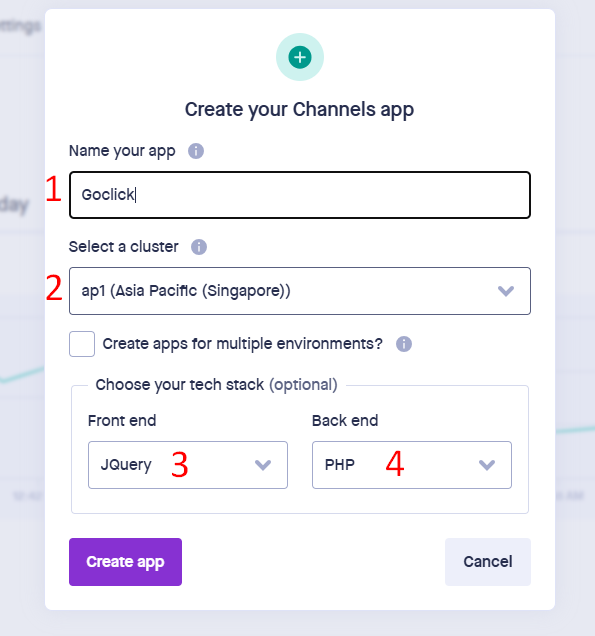
Nhấp vào "Tạo ứng dụng" ở cuối cửa sổ bật lên.
Sau khi ứng dụng được tạo, hãy nhấp vào menu bên cạnh "Khóa ứng dụng" và ở phía bên phải, bạn sẽ thấy các khóa ứng dụng cần được thêm vào trong phần "Thiết lập -> Cài đặt -> Tích hợp -> Pusher.com" trong khu vực quản trị Goclick CRM của bạn .
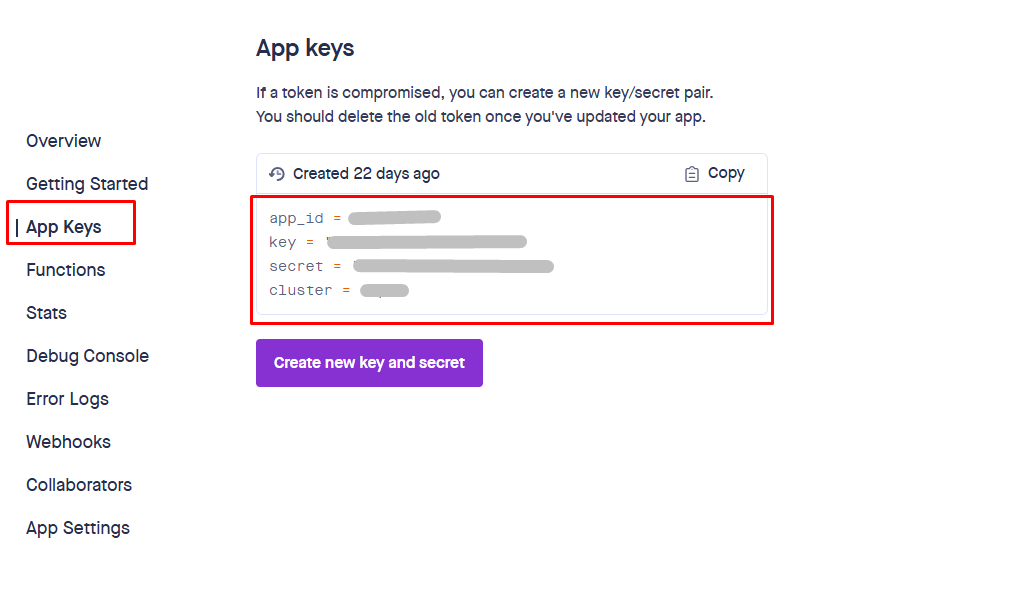
Thêm các khóa vào các trường tương ứng.
- app_id = Id Ứng dụng
- khóa = Khóa ứng dụng
- bí mật = Ứng dụng bí mật
- cụm = Trường cụm
Sau khi thêm các khóa, hãy đặt "Bật thông báo thời gian thực" thành "Có" và lưu cài đặt.
Đó là tất cả những gì cần thiết khi thiết lập thông báo thời gian thực Pusher.com với Goclick CRM.
Thông báo trên máy tính
Sau khi cấu hình Pusher, bạn sẽ có thể bật thông báo trên màn hình máy tính như hình bên dưới.