Màn hình Cài đặt tiền tố -> Quy trình nhận bảo hành -> Màn hình Thông tin yêu cầu bảo hành
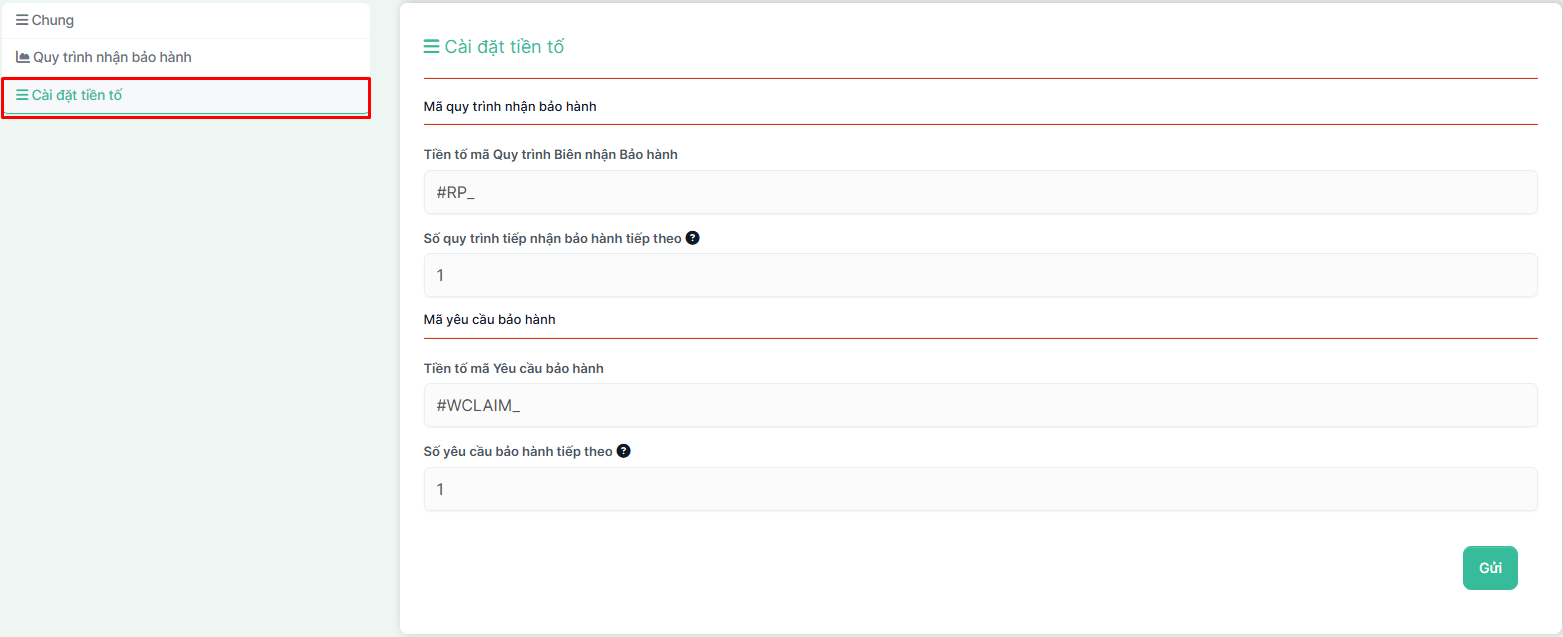
1. Cài đặt tiền tố
Màn hình Cài đặt Tiền tố được sử dụng để thiết lập dữ liệu mã hiển thị tự động khi tạo dữ liệu mới tại màn hình Quy trình nhận Bảo hành và thiết lập dữ liệu mã hiển thị tự động khi tạo dữ liệu mới tại màn hình Thông tin Yêu cầu Bảo hành.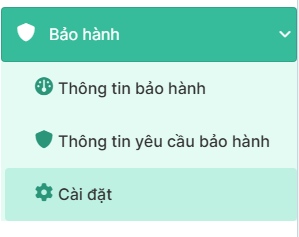
2. Quy trình tiếp nhận bảo hành
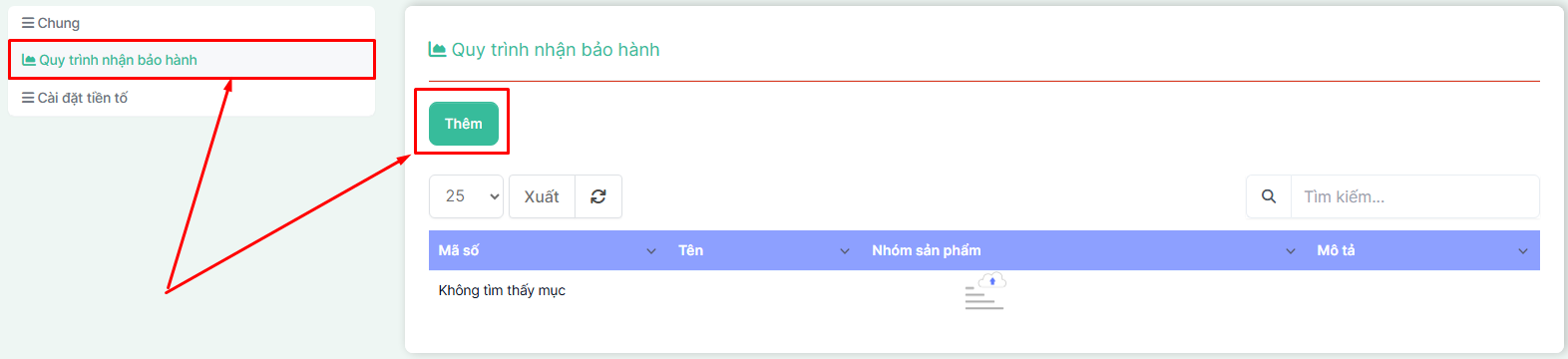
Màn hình Quy trình Biên nhận Bảo hành được sử dụng để tạo và quản lý các quy trình bảo hành cho các nhóm sản phẩm. Dữ liệu trên màn hình này sẽ được sử dụng cho màn hình Thông tin Yêu cầu Bảo hành.
- Bước 1: Chọn menu Cài đặt -> Chọn màn hình Quy trình nhận Bảo hành -> Chọn chức năng Thêm trên màn hình
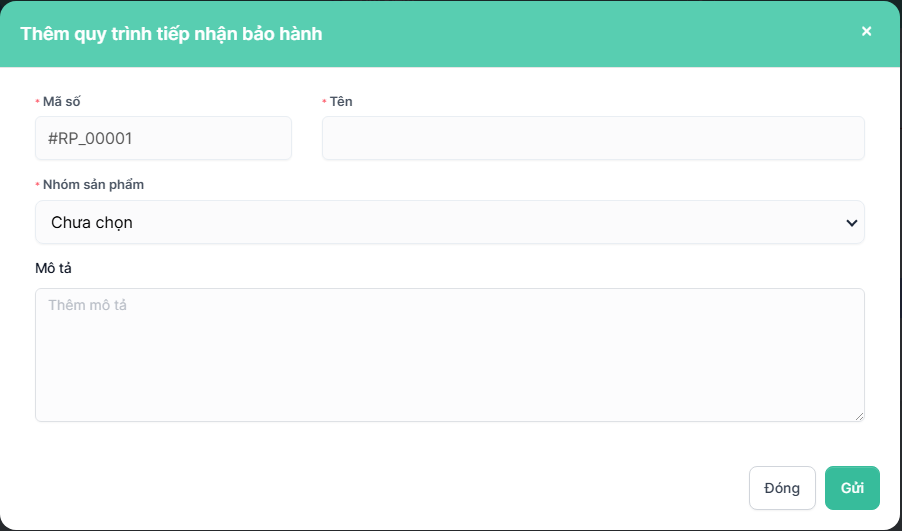
- Bước 2: Hệ thống sẽ hiển thị màn hình Thêm Biên nhận Bảo hành -> Nhập các thông tin cần thiết -> Sau đó nhấp vào Lưu để lưu thao tác và chuyển sang bước 3 hoặc chọn Đóng để đóng màn hình và hủy thao tác vừa thực hiện.
* Giải thích:
o Trường Mã số sẽ hiển thị mã của Quy trình Biên nhận Bảo hành tương ứng. Dữ liệu trong trường này được lấy từ các cài đặt trong màn hình Cài đặt Tiền tố.
o Trường Tên được sử dụng để nhập tên của Quy trình nhận Bảo hành
o Trường Nhóm Sản phẩm được sử dụng để chọn nhóm sản phẩm mà quy trình bảo hành cần được tạo. Dữ liệu được lấy từ màn hình Thể loại của mô-đun Sản phẩm Dịch vụ.
- Bước 3: Sau khi nhập các giá trị cần thiết và chọn Lưu -> Hệ thống tiếp tục hiển thị màn hình Quy trình để tạo các bước trong quy trình -> Chọn Thêm quy trình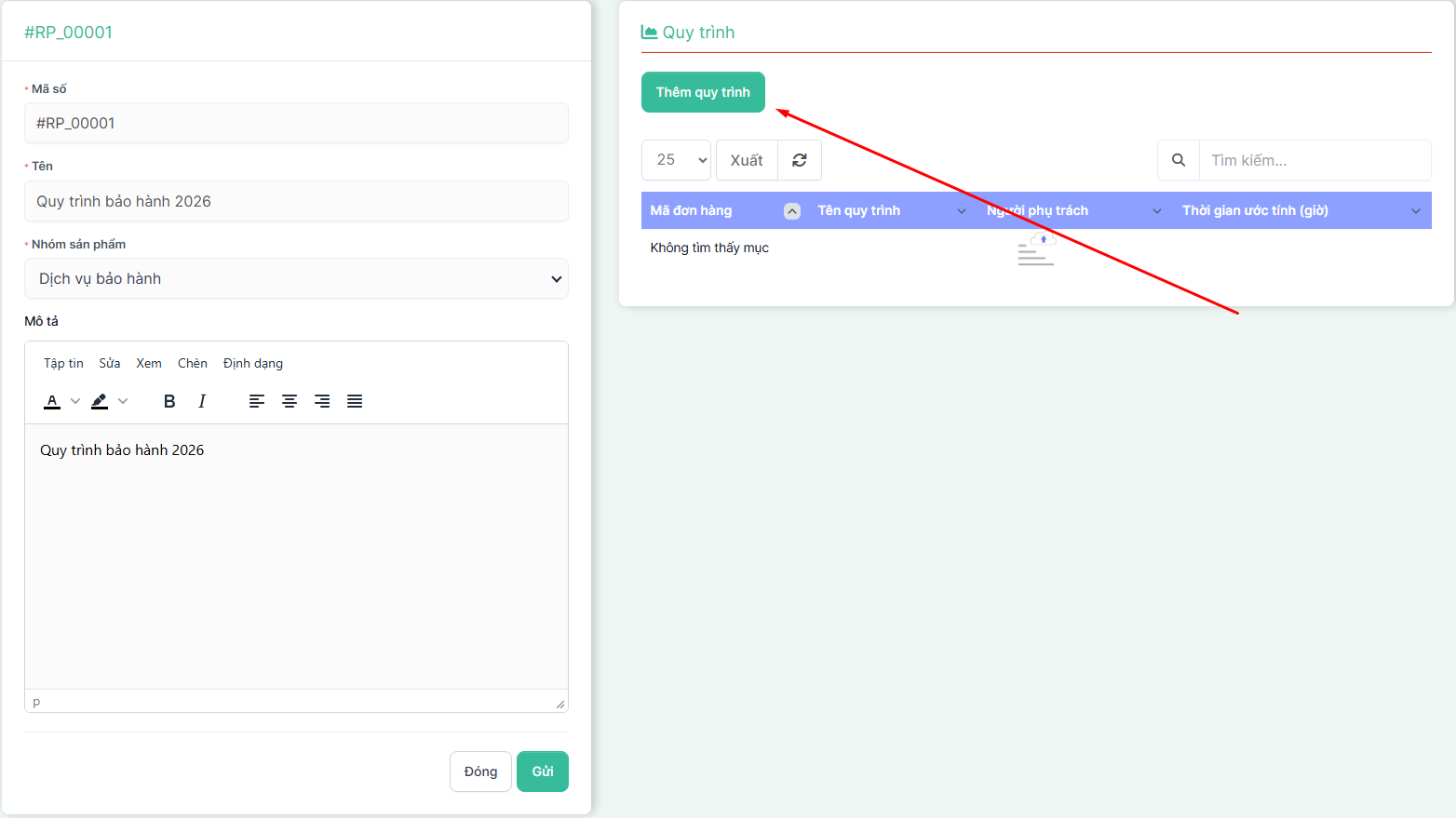
- Bước 4: Hệ thống sẽ hiển thị màn hình Thêm quy trình -> Nhập dữ liệu cần thiết -> Sau đó nhấp vào Lưu để lưu thao tác hoặc chọn Đóng để đóng màn hình và hủy thao tác vừa thực hiện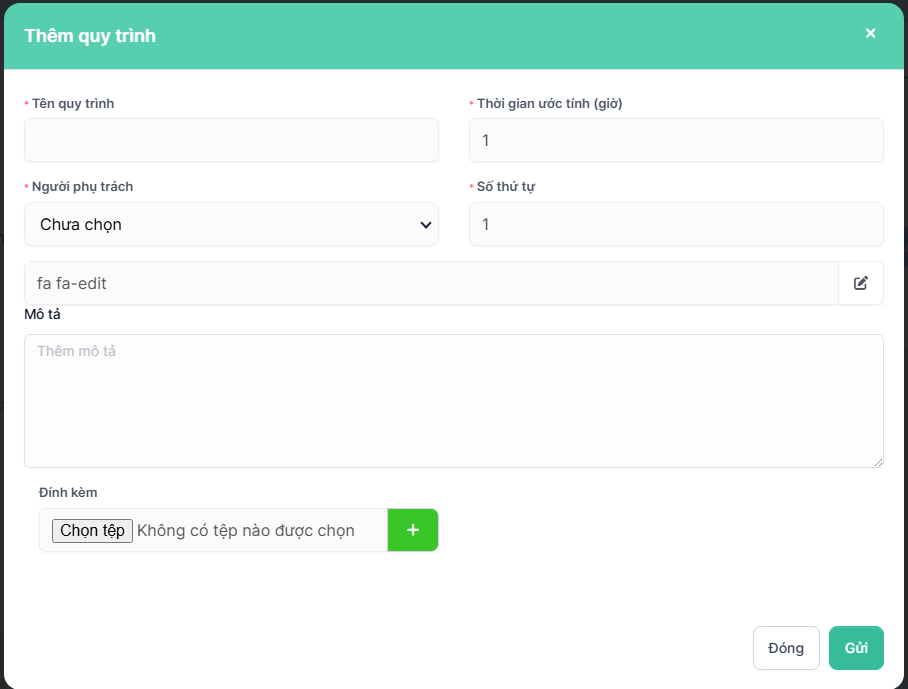
* Giải thích:
o Trường Tên quy trình được sử dụng để nhập tên của bước trong quy trình.
o Trường Thời gian ước tính (Giờ) được sử dụng để nhập số giờ dự kiến để thực hiện bước trong quy trình. Dữ liệu được nhập trong trường này sẽ được sử dụng để so sánh với thời gian thực tế đã thực hiện tại màn hình Xem yêu cầu bảo hành.
o Trường "Người phụ trách" được sử dụng để chọn nhân viên thực hiện bước tương ứng. Dữ liệu được lấy từ màn hình "Hồ sơ nhân sự" của mô-đun "Hồ sơ nhân sự". Hiện tại, chỉ hiển thị một số nhân viên được chọn, thông báo sẽ được cập nhật cho nhân viên sau và chỉ nhân viên được chọn mới có quyền thực hiện bước đó.
o Trường Số thứ tự được sử dụng để nhập thứ tự các bước trong quy trình, số càng nhỏ thì thứ tự càng được hiển thị ở đầu danh sách và theo sau là thứ tự đã nhập.
• Trường biểu tượng được sử dụng để chọn biểu tượng hiển thị đại diện cho từng bước. Biểu tượng đã chọn sẽ được hiển thị trên màn hình xem Yêu cầu bảo hành để dễ dàng phân biệt các bước trong quy trình.
● Trường Đính kèm được sử dụng để đính kèm tệp. Tệp đính kèm sẽ được hiển thị trên màn hình tab Hướng dẫn Bảo hành của màn hình Xem Yêu cầu Bảo hành. Chọn chức năng để có thể tải lên nhiều tệp hơn.
3. Thông tin yêu cầu bảo hành
Ø Màn hình Thông tin Yêu cầu Bảo hành được sử dụng để tạo và quản lý các yêu cầu bảo hành sản phẩm của khách hàng.
Ø Trạng thái yêu cầu bảo hành có thể được chỉnh sửa thủ công.
Tạo thông tin yêu cầu bảo hành
* Lưu ý: Khi quản trị viên tạo yêu cầu bảo hành tương ứng cho khách hàng, khách hàng đó có thể xem dữ liệu tại màn hình Yêu cầu bảo hành của khách hàng.
Khi quản trị viên tạo dữ liệu, hệ thống sẽ mặc định trạng thái của Thông tin Yêu cầu Bảo hành là Đã duyệt.
- Bước 1: Chọn menu Thông tin yêu cầu bảo hành -> Chọn chức năng Thêm

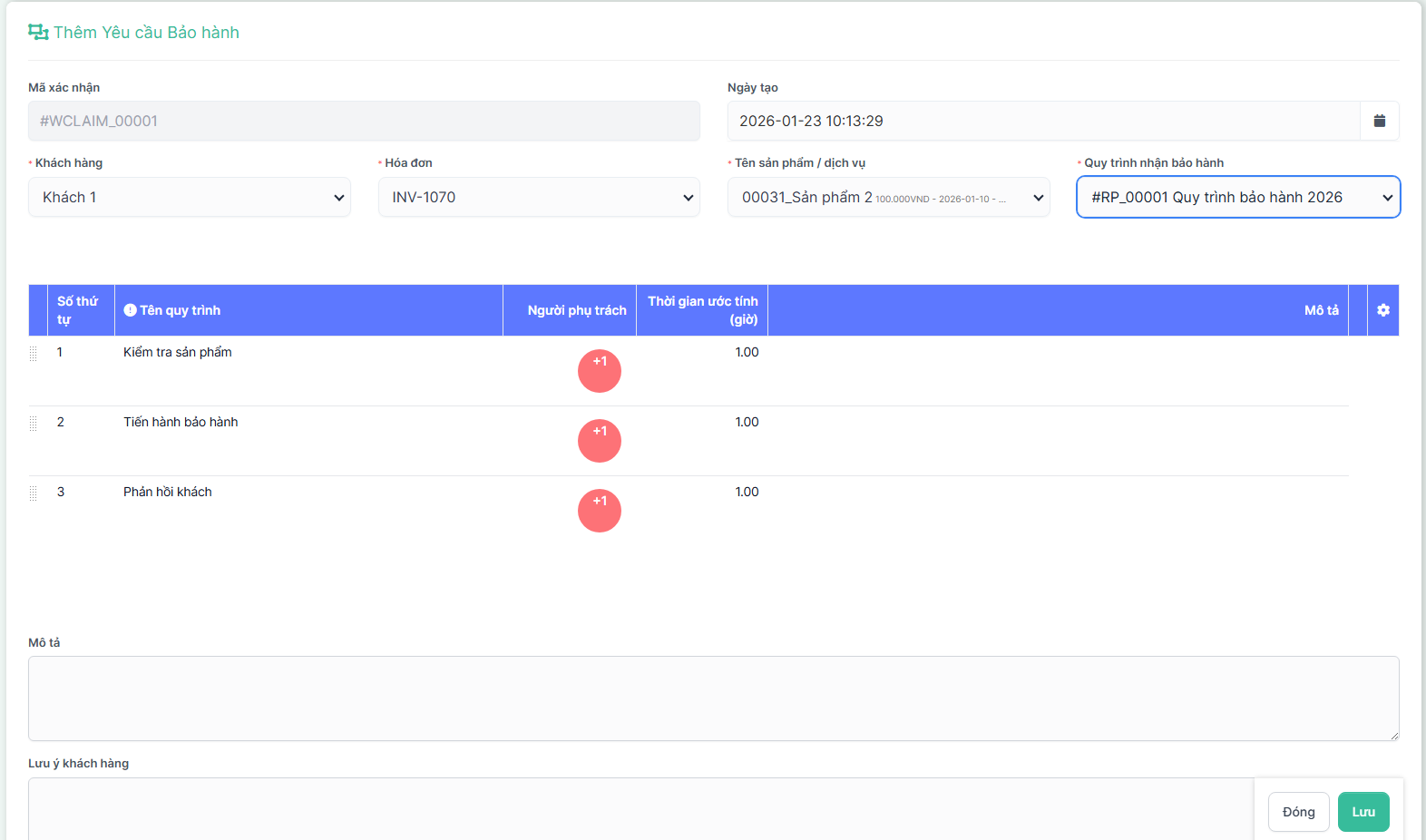
- Bước 2: Hệ thống sẽ hiển thị màn hình Thêm yêu cầu bảo hành -> Nhập các thông tin cần thiết -> Sau đó nhấp vào Lưu để lưu thao tác hoặc chọn Đóng để đóng màn hình và hủy bỏ thao tác vừa thực hiện
* Giải thích:
o Trường Mã xác nhận sẽ hiển thị mã yêu cầu bảo hành tương ứng. Dữ liệu trong trường này được lấy từ cài đặt trong Cài đặt tiền tố.
o Trường Ngày tạo được sử dụng để chọn ngày bắt đầu của yêu cầu bảo hành.
o Trường Khách hàng được sử dụng để chọn khách hàng yêu cầu bảo hành. Dữ liệu trong trường này được lấy từ màn hình Khách hàng.
• Trường Hóa đơn được sử dụng để chọn hóa đơn chứa sản phẩm/dịch vụ cần bảo hành của khách hàng. Dữ liệu trong trường này được lấy từ màn hình Hóa đơn và chỉ truy xuất các hóa đơn của khách hàng đã chọn, đồng thời chỉ hiển thị các hóa đơn đã thanh toán trong đơn đặt hàng và các hóa đơn đã thanh toán hoặc chưa thanh toán trong phiếu giao hàng.
o Trường Tên Sản phẩm/Dịch vụ được sử dụng để chọn mặt hàng/dịch vụ cần bảo hành. Dữ liệu trong trường này được lấy từ các sản phẩm/dịch vụ có trong hóa đơn đã chọn.
o Trường Quy trình nhận Bảo hành được sử dụng để chọn quy trình bảo hành. Dữ liệu trong trường này được lấy từ các cài đặt trong màn hình Quy trình nhận Bảo hành của mục 1.3 và chỉ hiển thị các quy trình thuộc loại sản phẩm tương ứng. (Nếu quy trình được chọn, nhưng dữ liệu vẫn không hiển thị trong danh sách, có thể quy trình đó không có bước nào).