Tạo đơn hàng trả lại
Chuẩn bị dữ liệu :
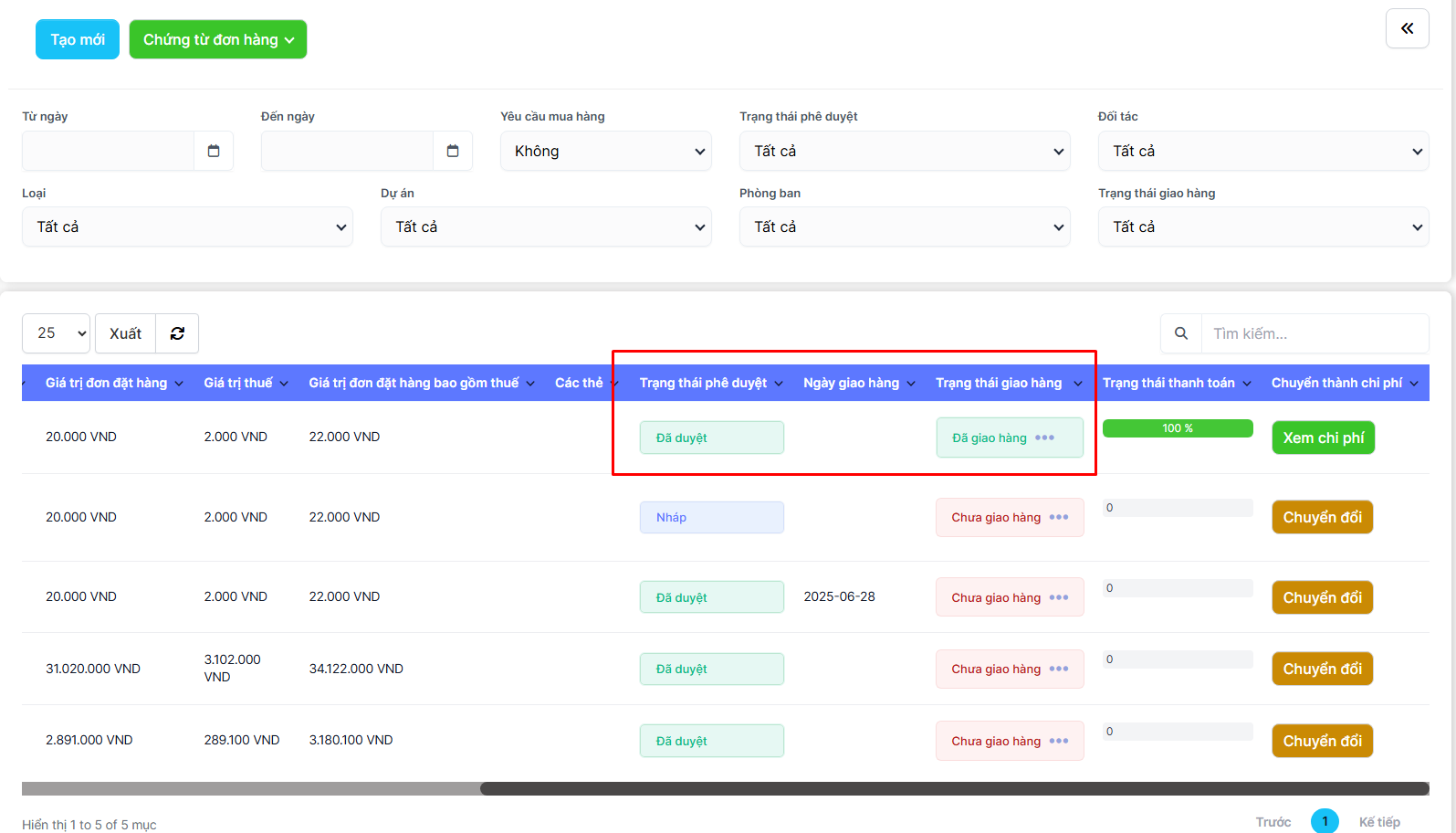
- Đơn đặt hàng có trạng thái Đã duyệt và thời gian yêu cầu trả hàng trong vòng X ngày kể từ ngày giao hàng , trạng thái giao hàng là Đã giao hàng hoàn tất và trạng thái đơn hàng là Đã giao.
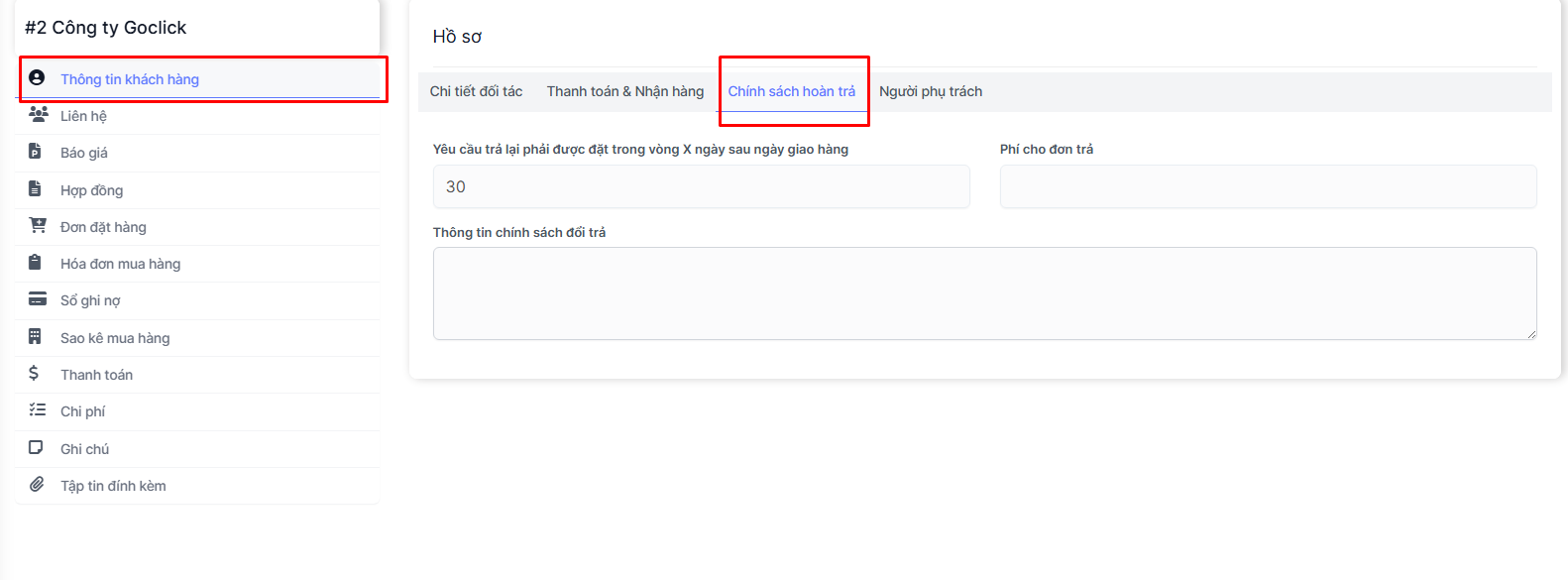
- Thiết lập chính sách trả hàng trong chi tiết đối tác
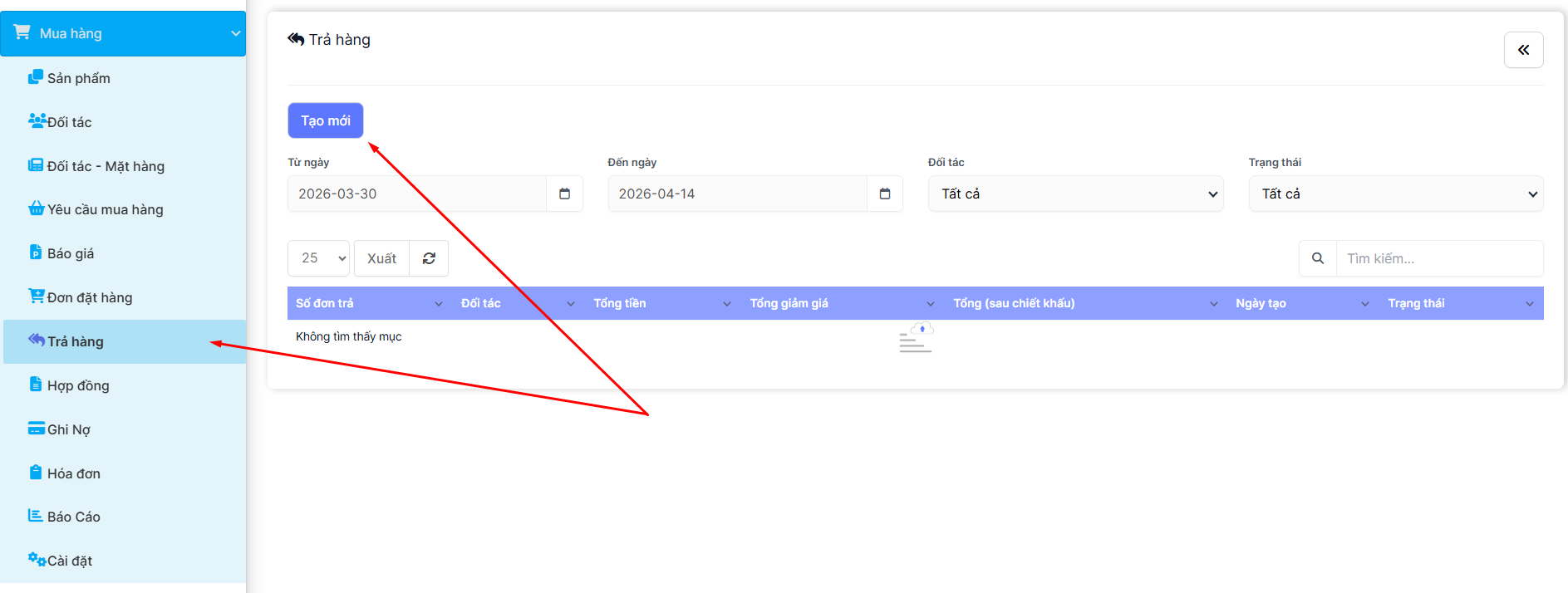
- Bước 1. Vào menu Trả hàng trong mô-đun Mua hàng từ thanh bên trái -> Nhấp vào nút Tạo mới
- Bước 2. Trên trang Thêm đơn hàng trả lại mới, hãy điền đầy đủ thông tin được yêu cầu:
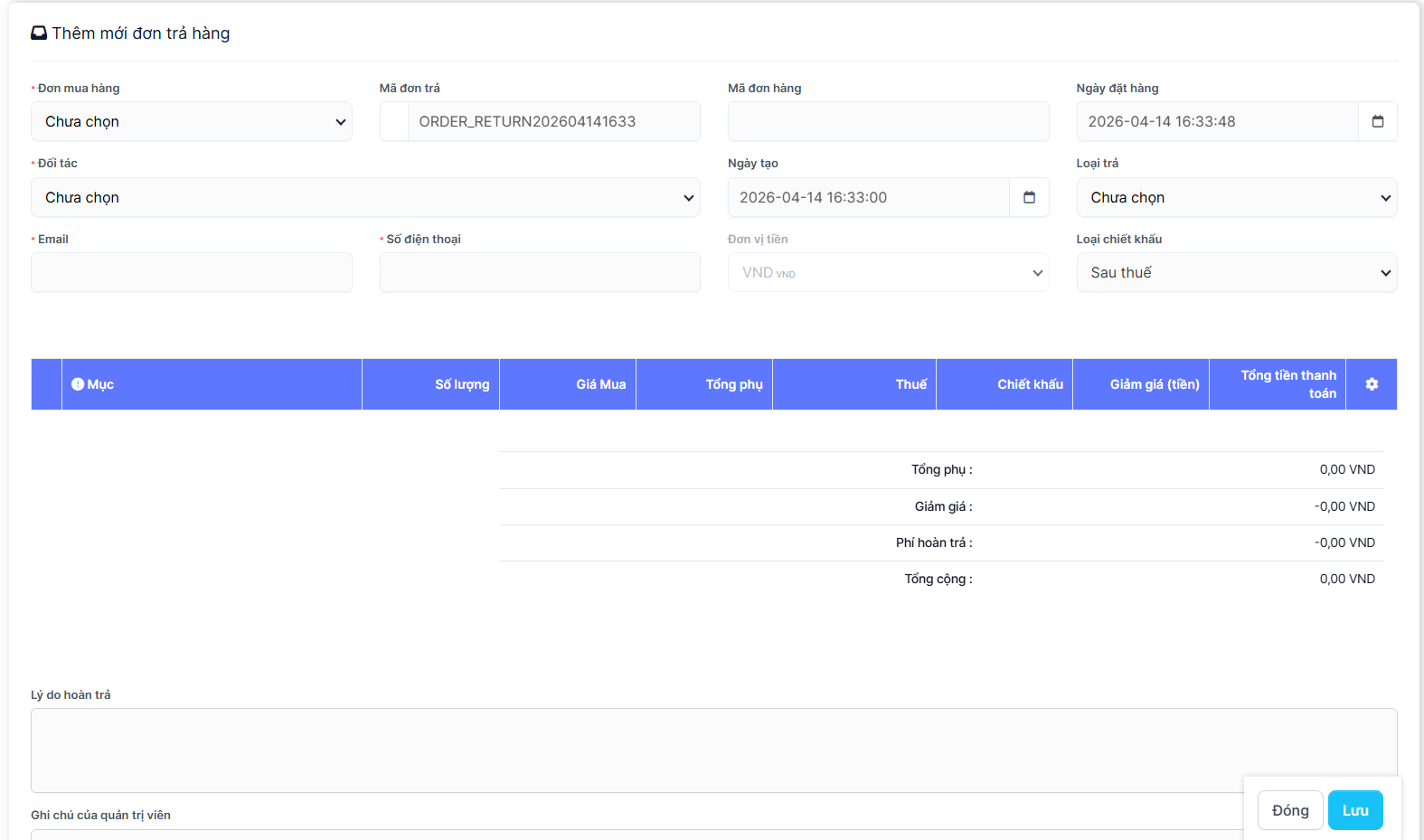
1. Chọn Đơn đặt hàng
2. Chọn loại hoàn trả : Toàn bộ hoặc Một phần.
Nếu bạn chọn Một phần: bạn có thể chỉnh sửa số lượng mặt hàng hoặc xóa mặt hàng.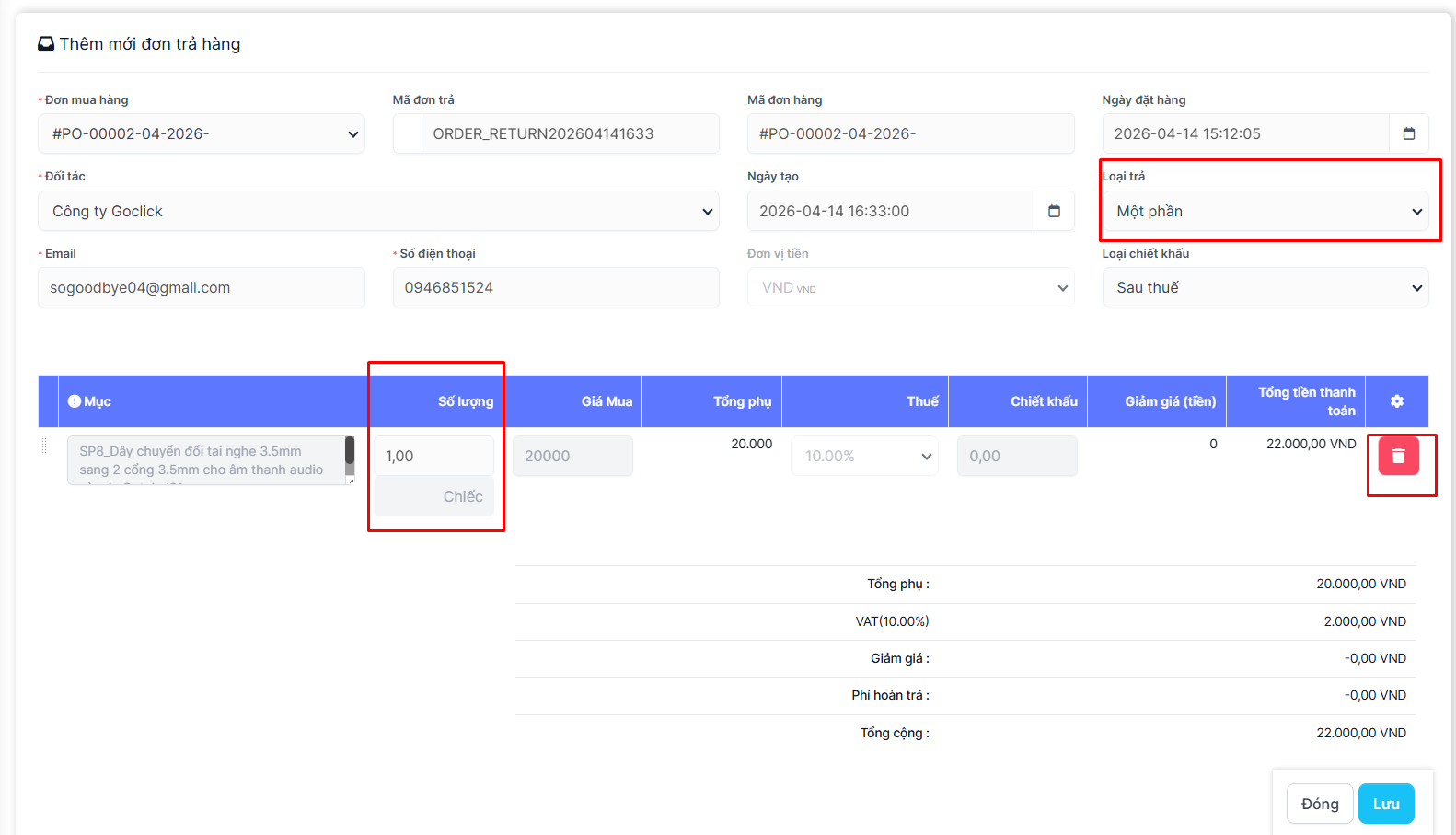
Nếu bạn chọn "Toàn phần": Không cho phép chỉnh sửa số lượng mặt hàng hoặc xóa mặt hàng.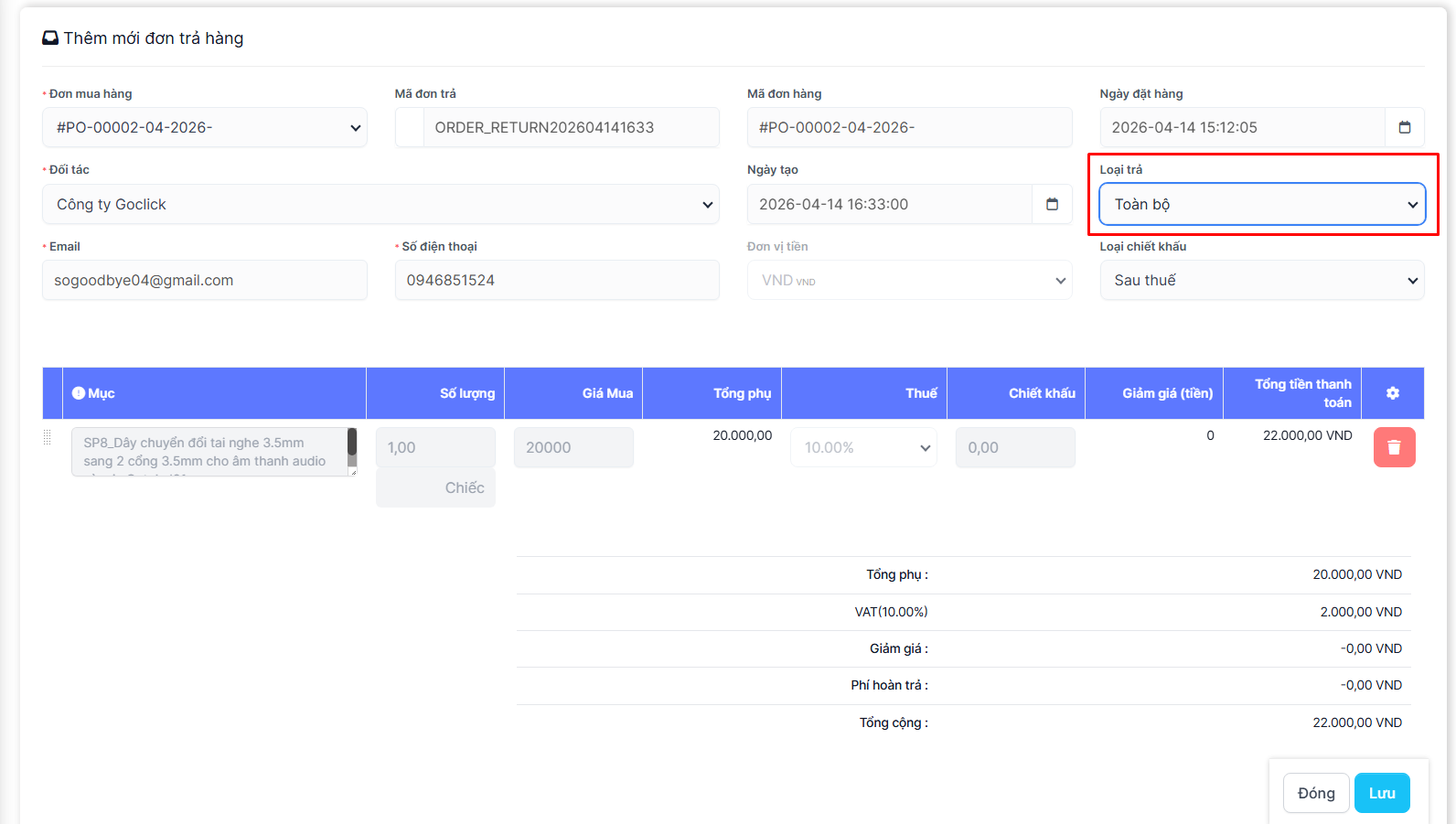
Lưu ý: Bạn có thể nhập hoặc chỉnh sửa phí hoàn trả theo cách thủ công. Theo mặc định, hệ thống sẽ tự động tải phí hoàn trả được cấu hình trong Chi tiết đối tác > Hồ sơ > Chính sách hoàn trả. - Bước 3. Nhấp vào nút Lưu .
Mỗi đơn đặt hàng chỉ có thể tạo 1 đơn hàng trả lại và không thể chỉnh sửa đơn hàng trả lại sau khi đã lưu (kể cả quản trị viên).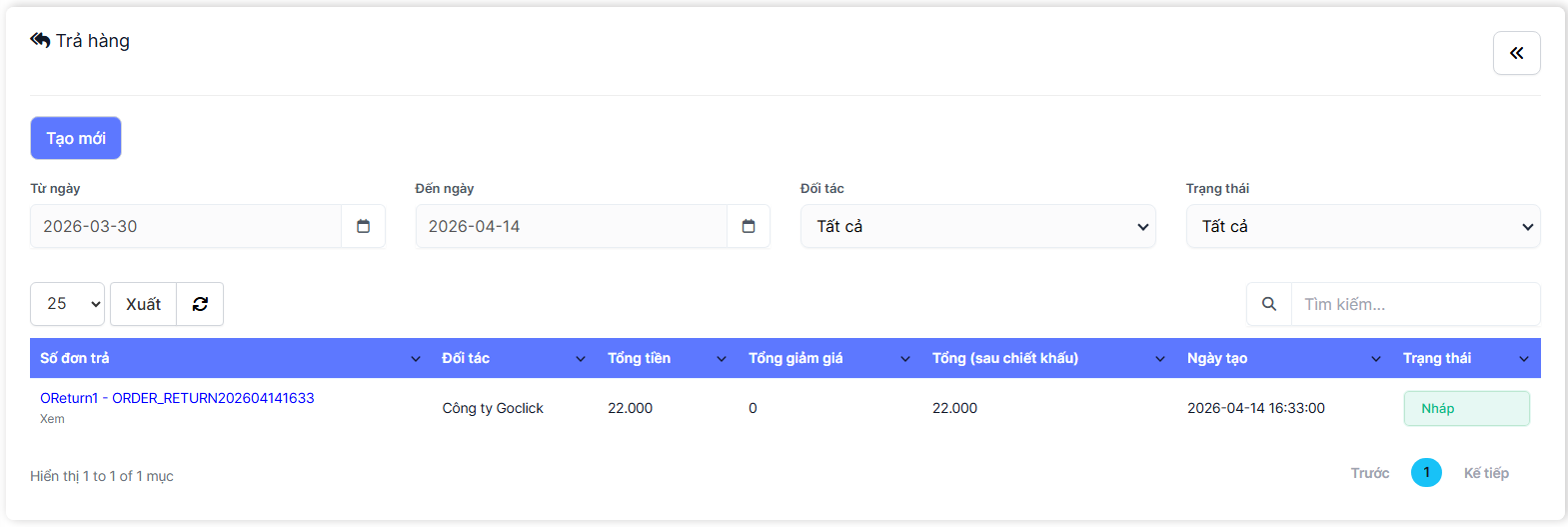
Sau khi lưu, đơn hàng trả lại sẽ ở trạng thái Bản nháp và sẽ được hiển thị trong menu Trả hàng tại cổng thông tin của đối tác tương ứng.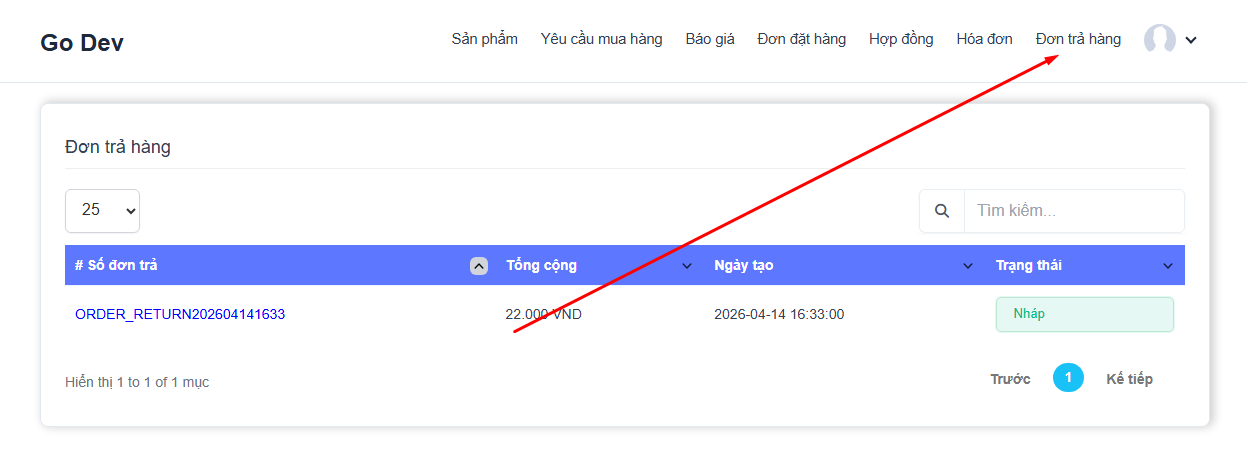
- Bước 4. Truy cập cổng thông tin đối tác -> Menu Trả hàng -> Xem chi tiết trả hàng -> Nhấp vào Xác nhận hoặc Từ chối
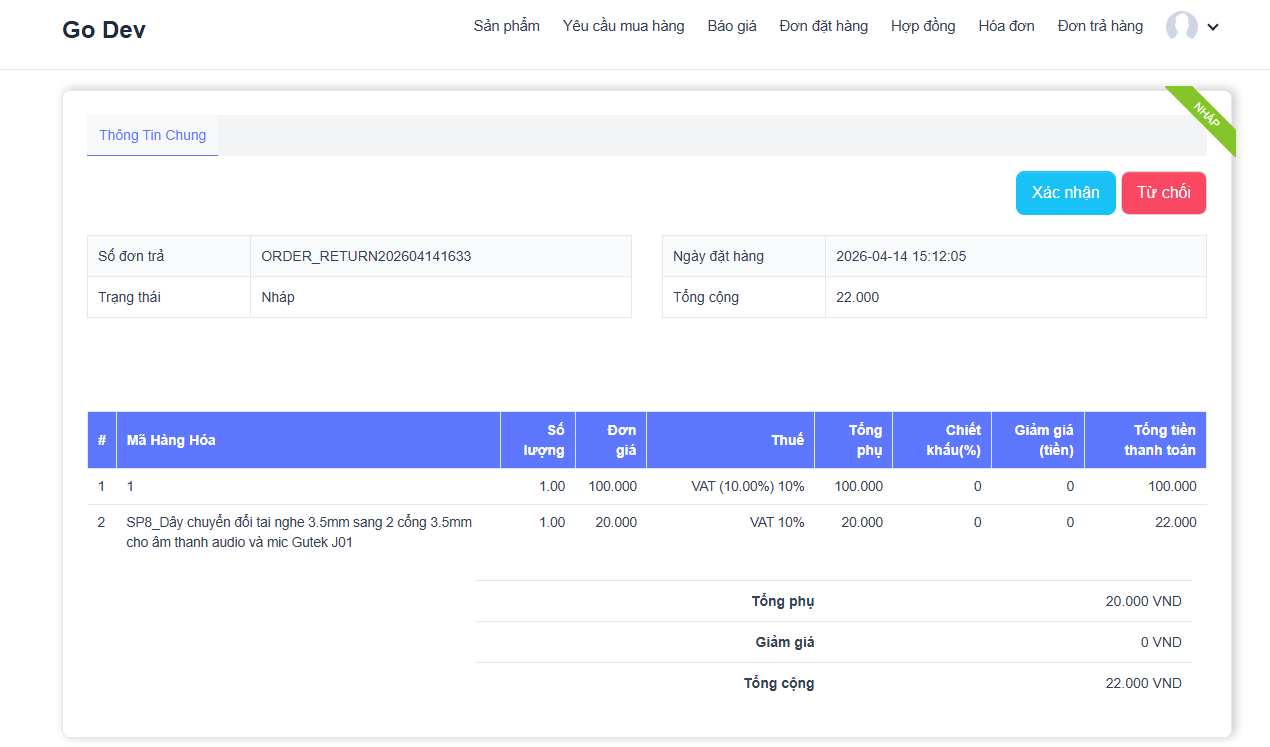
Nếu Đối tác chọn Từ chối → trạng thái hoàn trả đơn hàng sẽ chuyển thành Đã hủy → quản trị viên không thể tạo yêu cầu hoàn tiền .
Nếu Đối tác chọn Xác nhận → trạng thái hoàn trả đơn hàng sẽ chuyển thành Đã xác nhận -> cho phép quản trị viên tạo yêu cầu hoàn tiền.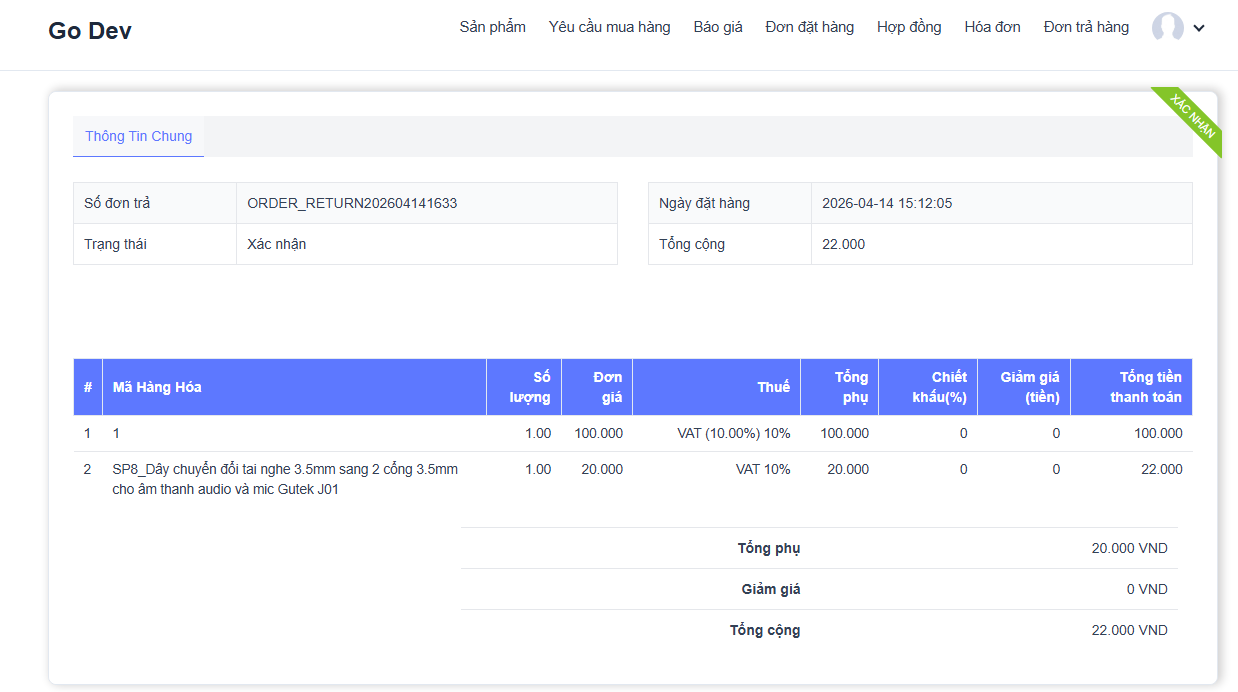
- Bước 5. Vào mô- đun Kho hàng → Menu Nhập-Xuất đơn trả -> Nhấp vào nút Thêm và chọn Giao hàng trả lại hàng đã mua
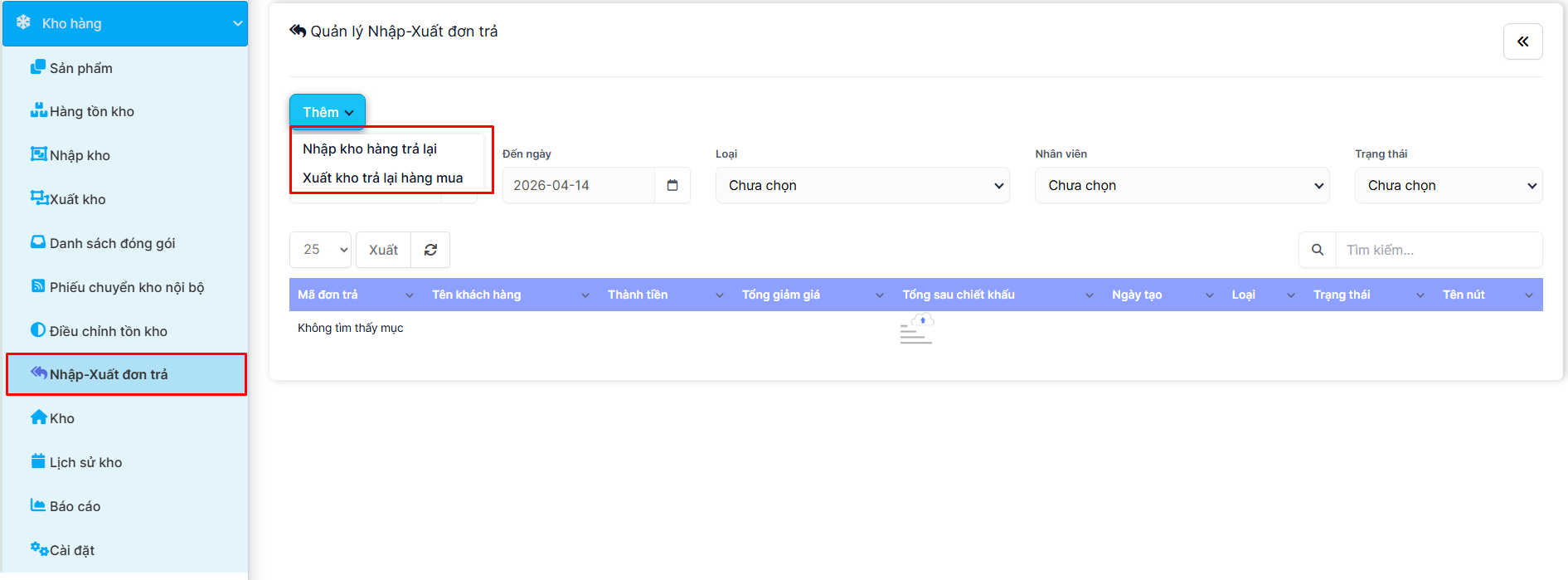
- Bước 6. Chọn Xuất kho trả hàng và chọn Dữ liệu liên quan -> Lưu.
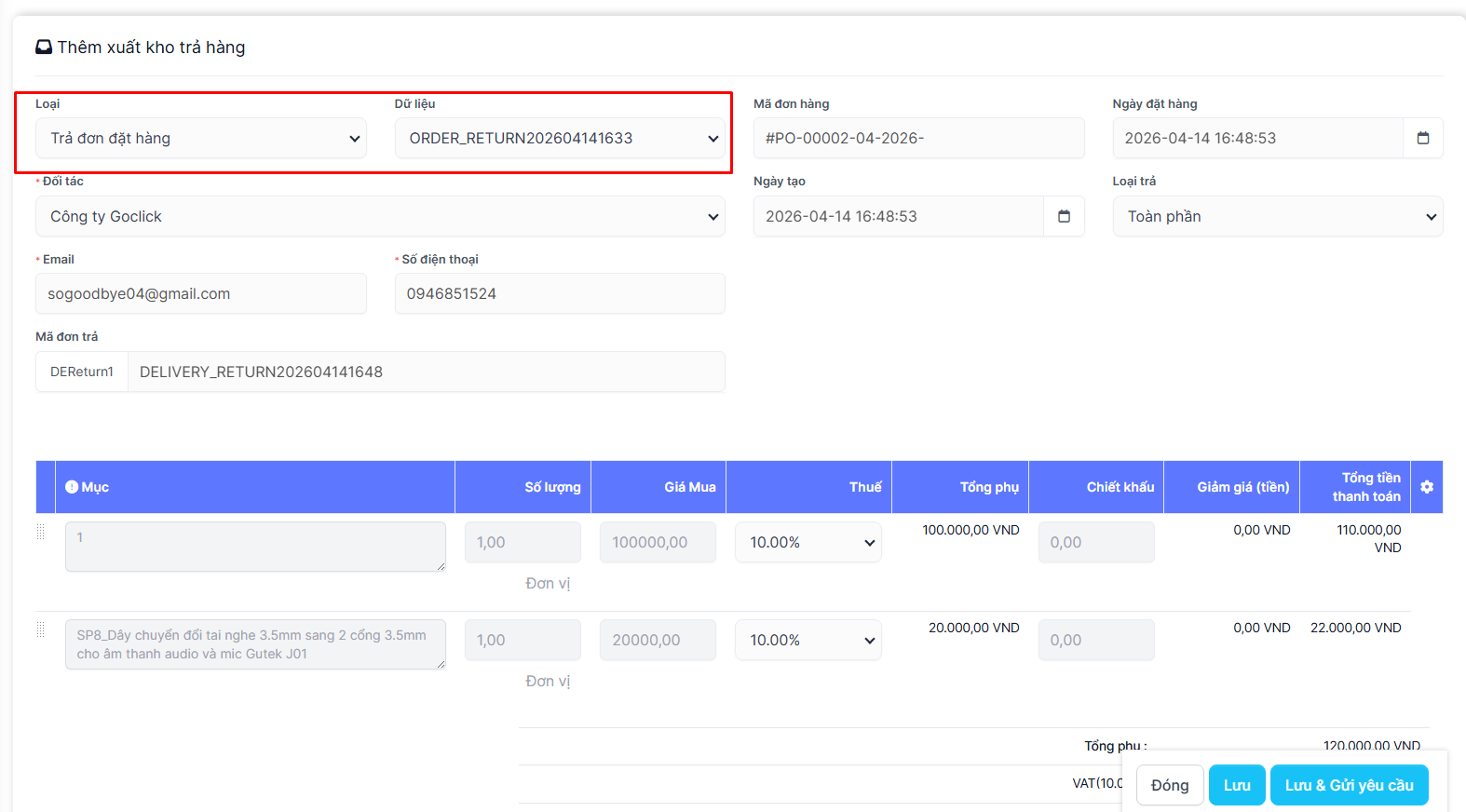
- Bước 7. Nếu lệnh trả hàng Nhập-Xuất có quy trình phê duyệt ==> phê duyệt lệnh trả hàng Nhận-Xuất này và chọn kho để tạo phiếu giao hàng -> Nhấp vào Lưu .
Nếu đơn đặt hàng trả lại hàng nhận/xuất đã được tự động phê duyệt ==> hãy nhấp vào nút Tạo phiếu giao hàng tồn kho và chọn kho để tạo phiếu giao hàng tồn kho .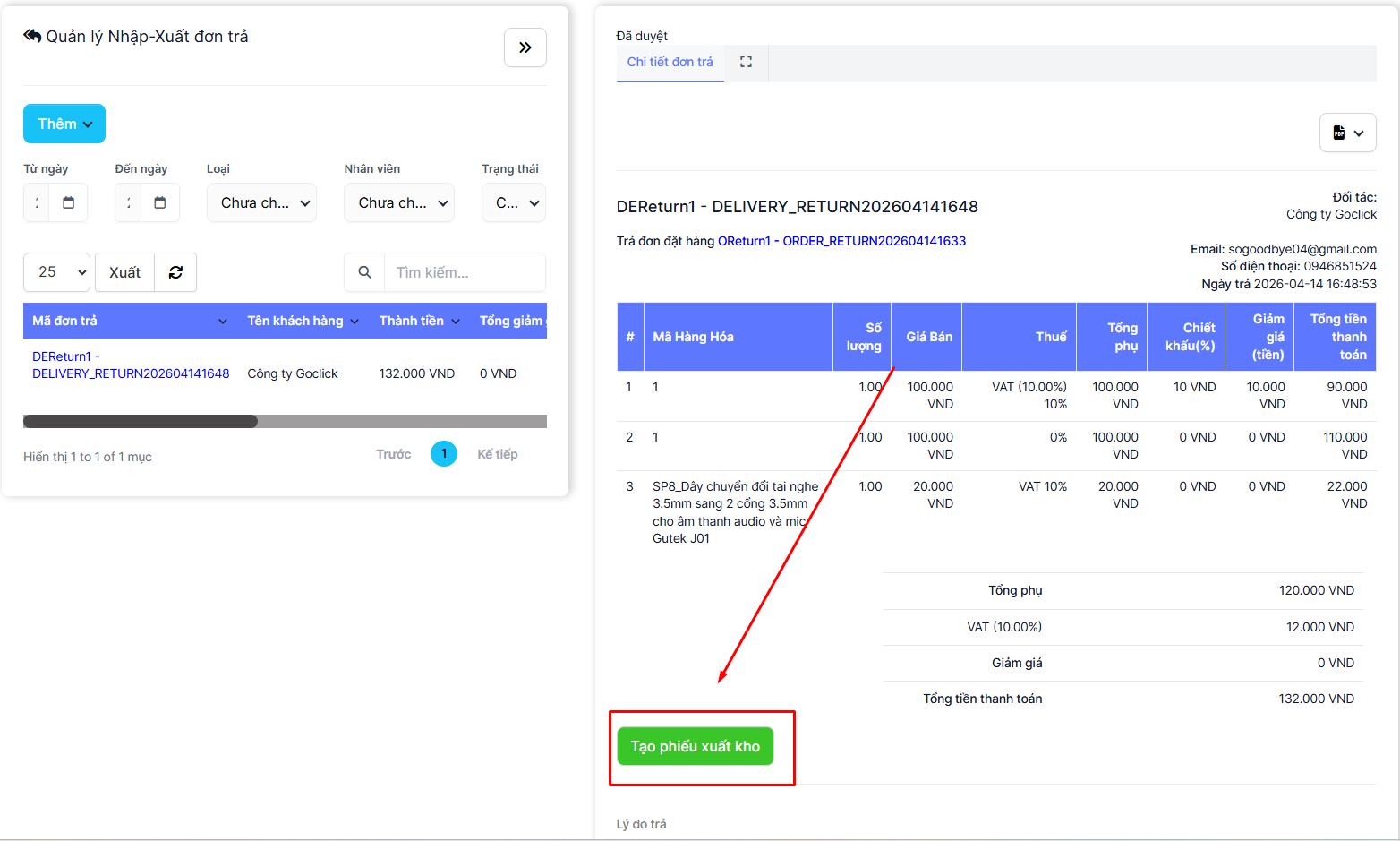
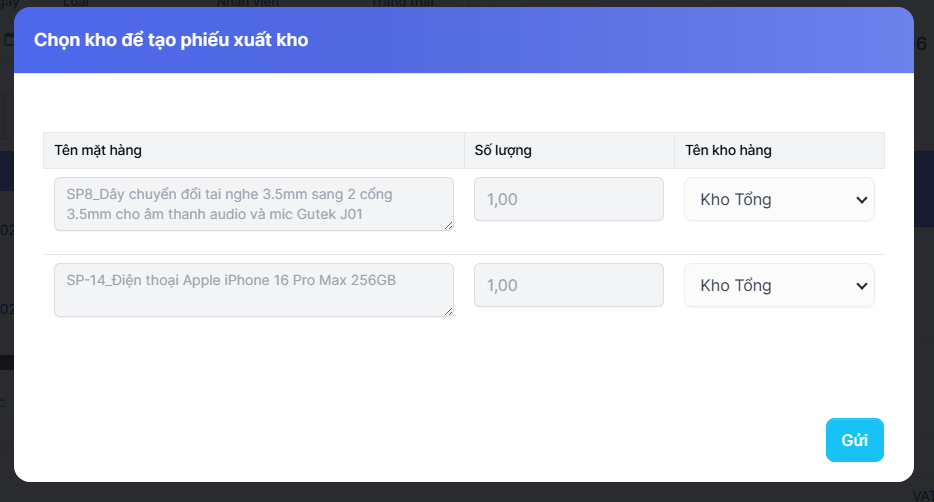
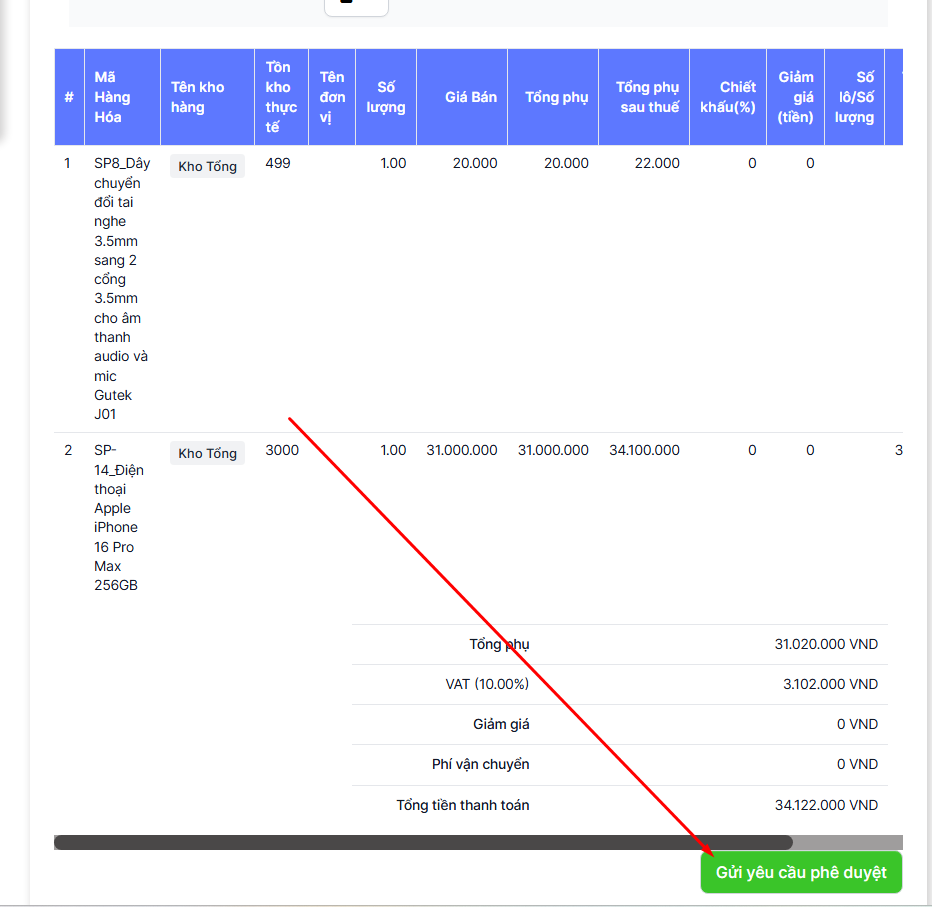
- Bước 8. Hệ thống tự động chuyển hướng đến trang quản lý giao hàng tồn kho, phê duyệt giao hàng tồn kho (nếu có tùy chọn phê duyệt giao hàng tồn kho trong phần cài đặt).
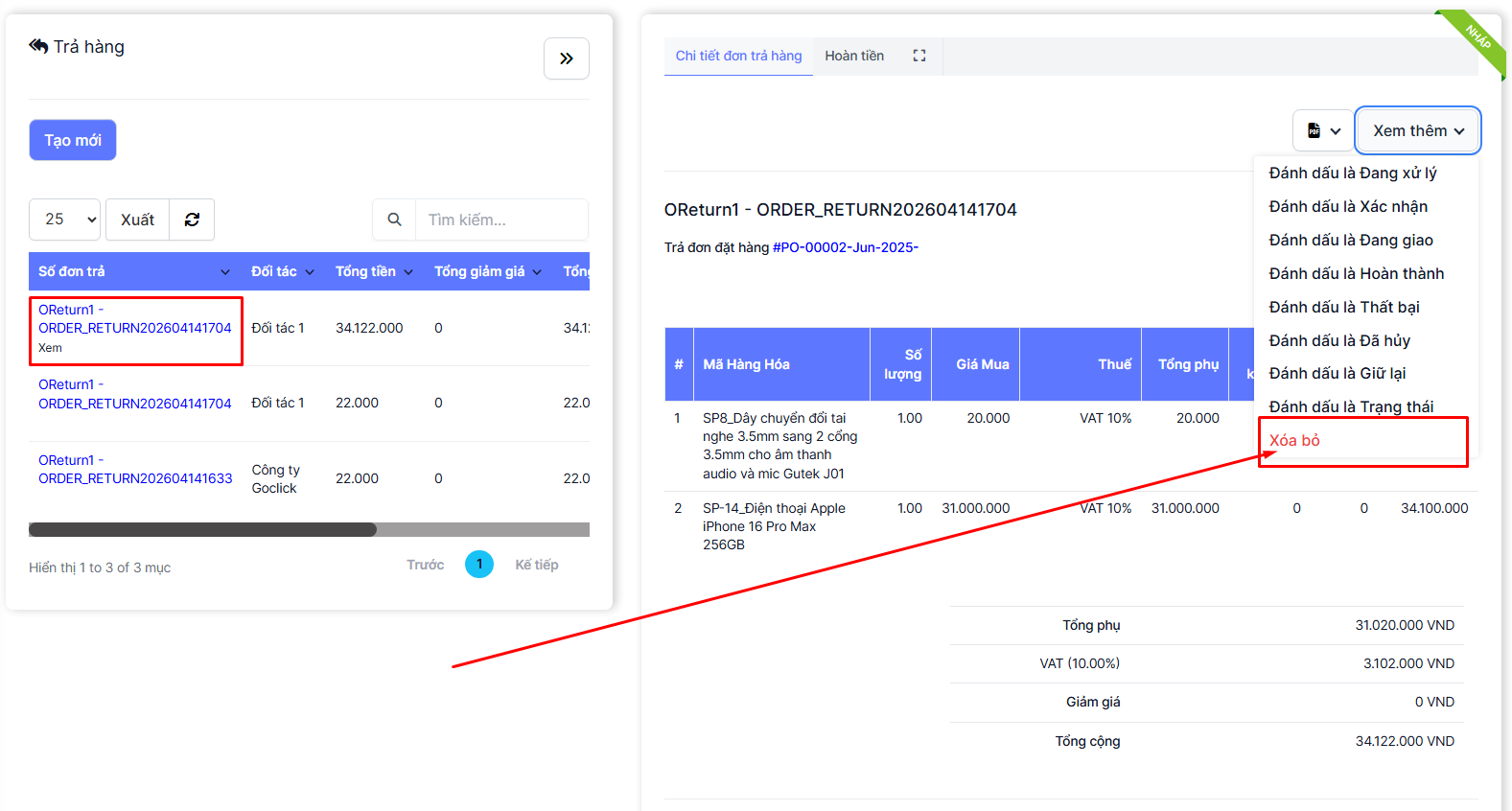
Xóa đơn trả