Người dùng có thể truy cập các mô-đun dựa trên quyền của họ.
Quản trị viên: có quyền truy cập không giới hạn vào tất cả các mô-đun. Với tư cách là quản trị viên, bạn có thể phân quyền cho từng vai trò hoặc từng nhân viên cụ thể.
Thêm quyền
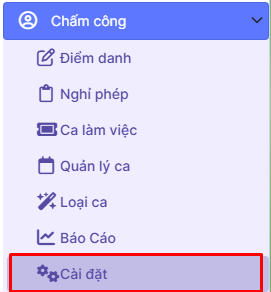
- Bước 1. Vào menu Cài đặt trong mô-đun Chấm công từ thanh bên trái .
- Bước 2. Chọn menu Quyền -> Nhấp vào nút Thêm.
- Bước 3. Trong trang Thêm quyền, hãy điền các thông tin sau:
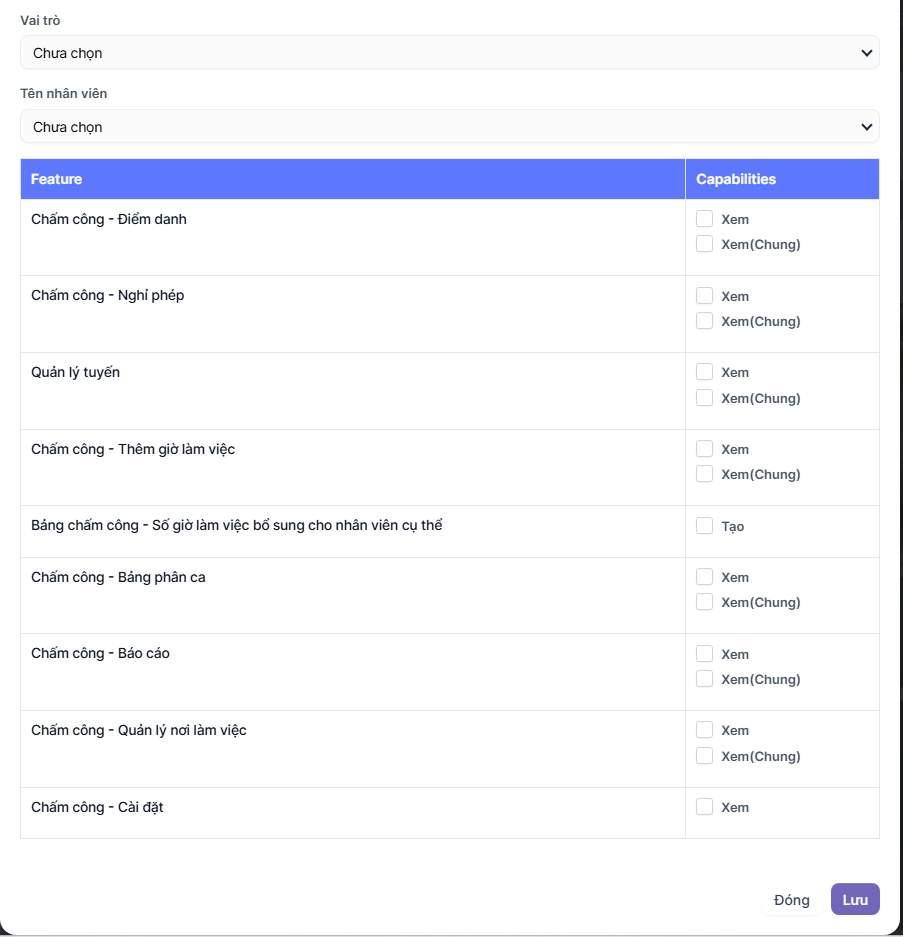
- Vai trò: tập hợp quyền này áp dụng cho tất cả nhân viên có vai trò đã chọn.
- Tên nhân viên: bộ quyền này áp dụng cho một số nhân viên được chọn .
- Chấm công - Điểm danh - Xem: chỉ được phép Đăng ký vào/ra và xem dữ liệu chấm công của chính mình,xuất bảng chấm công ra file excel. Nếu mô-đun Quản lý nhân sự được kích hoạt , nhân viên có thể xem dữ liệu của nhân viên do mình quản lý .
- Chấm công - Điểm danh - Xem (Chung): xem dữ liệu chấm công của tất cả nhân viên.
- Chấm công - Nghỉ phép - Xem: cho phép Tạo và Xóa đơn xin nghỉ phép của chính mình. Nếu mô-đun Quản lý nhân sự được kích hoạt , người quản lý có thể xem dữ liệu của nhân viên do mình quản lý và có thể Xóa đơn xin nghỉ phép của họ.
- Chấm công - Nghỉ phép - Xem (Chung): Xem, Tạo và Xóa yêu cầu nghỉ phép cho tất cả nhân viên.
- Quản lý tuyến - Xem : Cho phép tạo tuyến cho mình và các nhân viên do mình quản lý (nếu mô-đun Quản lý nhân sự được kích hoạt ).
- Quản lý tuyến - Xem (Chung): cho phép tạo tuyến cho tất cả nhân viên.
- Chấm công - Thêm giờ làm việc - Xem: chỉ cho phép tạo giờ làm việc bổ sung của riêng mình. Nếu mô-đun Quản lý nhân sự được kích hoạt, người quản lý có thể xem dữ liệu của nhân viên do mình quản lý và có quyền Xóa.
- Chấm công - Thêm giờ làm việc - Xem (Chung): cho phép tạo giờ làm việc bổ sung của riêng mình. Xem và Xóa dữ liệu của tất cả nhân viên
- Bảng chấm công - Số giờ làm việc bổ sung cho nhân viên cụ thể - Tạo: có thể tạo giờ làm việc bổ sung cho tất cả nhân viên trong hệ thống
- Chấm công - Bảng phân ca - Xem: có thể xem danh sách ca làm việc và danh mục ca làm việc . Không có quyền tạo, chỉnh sửa, xóa . Người dùng có thể xem dữ liệu bảng ca làm việcvà của nhân viên do mình quản lý (nếu mô-đun Quản lý nhân sự được kích hoạt).
- Chấm công - Bảng phân ca - Xem (Chung): cho phép tạo, chỉnh sửa, xóa hạng mục ca làm việc và ca làm việc. Có thể xem bảng ca làm việc của tất cả nhân viên.
- Chấm công - Báo cáo - Xem: chỉ xem dữ liệu của riêng mình. Nếu mô-đun Quản lý nhân sự được kích hoạt, anh ta có thể xem dữ liệu của nhân viên do mình quản lý.
- Chấm công - Báo cáo - Xem (Chung): xem dữ liệu của tất cả nhân viên.
- Chấm công - Quản lý nơi làm việc - Xem: chỉ có thể xem danh sách nơi làm việc và nơi làm việc mà mình được phân công, không có quyền tạo, chỉnh sửa , xóa . Nếu mô-đun Quản lý nhân sự được kích hoạt, người dùng có thể xem dữ liệu của nhân viên do mình quản lý.
- Chấm công - Quản lý nơi làm việc - Xem (Chung): cho phép tạo, chỉnh sửa, xóa nơi làm việc và chỉ định nơi làm việc cho tất cả nhân viên.
- Bước 4. Nhấp vào nút Lưu