Tạo đối tác
Để tạo đối tác mới:
- Bước 1. Vào menu Mua hàng ở thanh bên trái và chọn menu Đối tác.
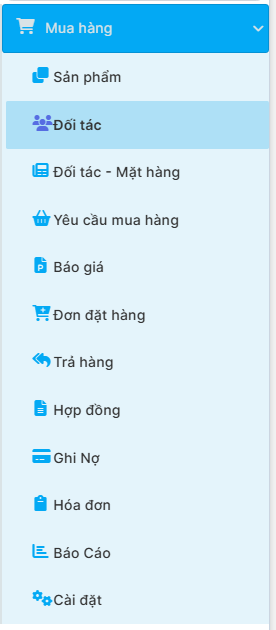
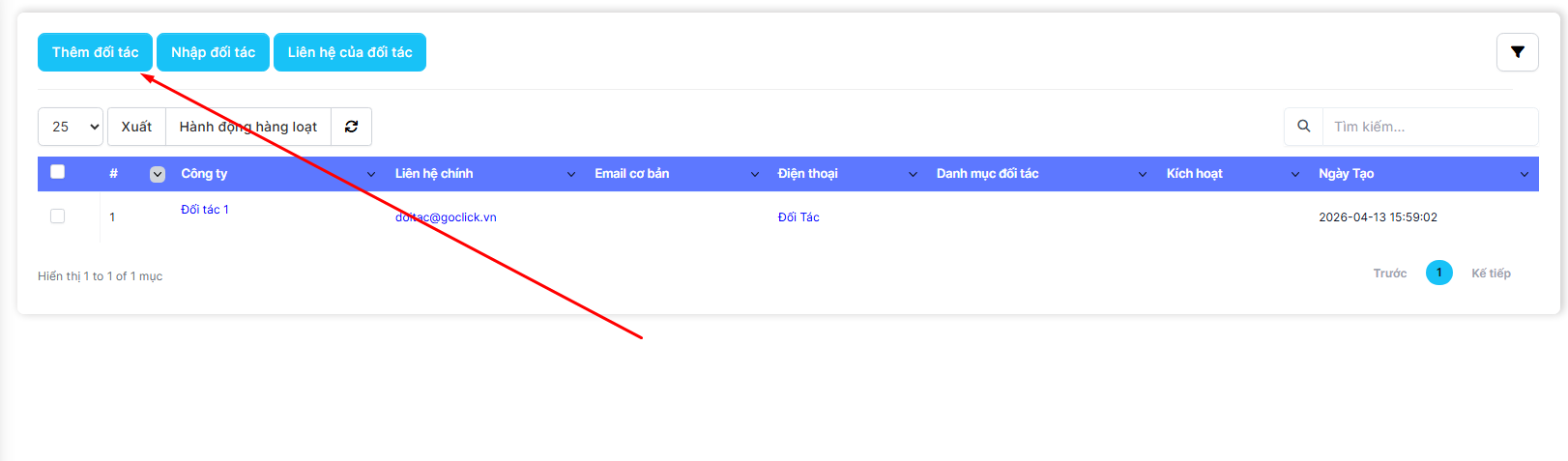
- Bước 2. Nhấp vào nút Thêm đối tác.
- Bước 3. Nhập các thông tin của đối tác.
Chọn danh mục đối tác và đơn vị tiền tệ.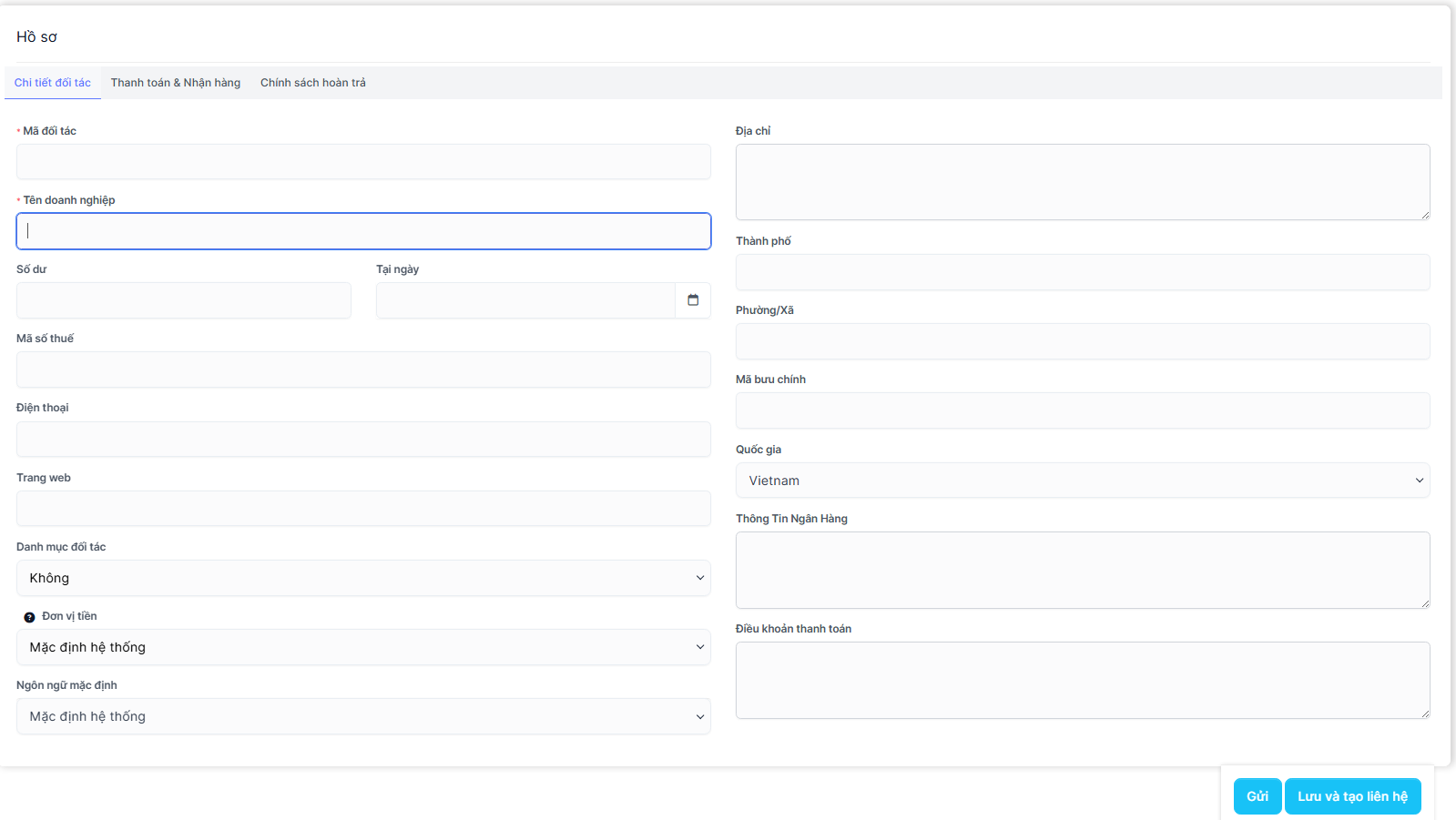
Tab 1: Chi tiết đối tác
- Mã đối tác: Mã định danh duy nhất cho đối tác (bắt buộc).
- Tên doanh nghiệp: Tên công ty của đối tác (bắt buộc).
- Số dư: Số dư nợ hiện tại của đối tác.
- Tính đến ngày: Ngày mà số dư được áp dụng.
Khi bạn nhập số dư và số liệu hiện tại, hệ thống sẽ tự động tạo hóa đơn trong mô-đun Kế toán / menu Hóa đơn và hóa đơn này sẽ được tự động phê duyệt và liên kết với cặp tài khoản Chi phí bán hàng khác và Phải trả nhà cung cấp (A/P) .
- Mã số thuế: Mã số thuế của đối tác (nếu có).
- Điện thoại: Số điện thoại liên hệ của đối tác.
- Trang web: Địa chỉ URL trang web chính thức của đối tác.
- Địa chỉ: Địa chỉ chính của đối tác.
- Thành phố: Thành phố nơi địa chỉ của người bán đặt.
- Phường/Xã: nơi đặt địa chỉ của người bán.
- Mã bưu chính: Mã vùng hoặc mã ZIP.
- Quốc gia: Quốc gia của đối tác.
- Đơn vị tiền tệ: Loại tiền tệ ưu tiên cho các giao dịch (nếu không được chọn, hệ thống sẽ sử dụng loại tiền tệ mặc định).
- Ngôn ngữ mặc định: Ngôn ngữ ưu tiên để liên lạc với đối tác này.
Tab 2: Thanh toán & Nhận hàng
Địa chỉ thanh toán:
- Đường phố: Tên và số nhà của địa chỉ thanh toán.
- Thành phố: Thành phố nơi cần gửi hóa đơn.
- Phường/Xã: Nơi địa chỉ thanh toán được ghi trên hóa đơn.
- Mã bưu chính: Mã ZIP hoặc mã bưu điện của địa điểm thanh toán.
- Quốc gia: Quốc gia nơi đối tác được lập hóa đơn.
- Giống như thông tin đối tác: Nhấp vào " Giống như thông tin đối tác " nếu bạn muốn sao chép nội dung của Đường phố, Thành phố, Phường/Xã, Mã bưu chính, Quốc gia từ tab Chi tiết đối tác sang Địa chỉ thanh toán.
Địa chỉ giao hàng:
- Đường phố: Tên và số nhà của địa chỉ giao hàng.
- Thành phố: Thành phố nơi hàng hóa sẽ được giao.
- Phường/Xã: Nơi địa điểm giao hàng.
- Mã bưu chính: Mã ZIP hoặc mã bưu điện của địa chỉ giao hàng.
- Quốc gia: Quốc gia của điểm đến vận chuyển.
- Sao chép địa chỉ thanh toán: Nhấp vào "Sao chép địa chỉ thanh toán" nếu bạn muốn sao chép nội dung Đường phố, Thành phố, Phường/Xã, Mã bưu chính, Quốc gia từ Địa chỉ thanh toán sang Địa chỉ giao hàng.
Mục 3: Chính sách đổi trả
- Yêu cầu trả lại phải được đặt trong vòng X ngày sau ngày giao hàng.- Nhập số ngày tối đa được phép trả lại hàng, tính từ ngày giao hàng .
- Phí trả hàng: Nhập phí trả hàng , nếu có.
- Thông tin chính sách đổi trả: Nhập nội dung chi tiết về chính sách trả hàng, bao gồm các điều kiện và quy trình trả lại hàng. - Bước 4. Bạn có thể thêm các chi tiết khác như các trường tùy chỉnh, thông tin thanh toán & vận chuyển và chính sách hoàn trả bằng cách điều hướng qua các tab khác nhau ở đầu trang.
- Bước 5. Nhấp vào Lưu hoặc Lưu và tạo liên hệ
Nhập đối tác Excel
Để nhập thông tin đối tác từ các hệ thống khác:
- Bước 1. Vào menu Mua hàng ở thanh bên trái và chọn menu Đối tác.
- Bước 2. Nhấp vào nút Nhập mục.
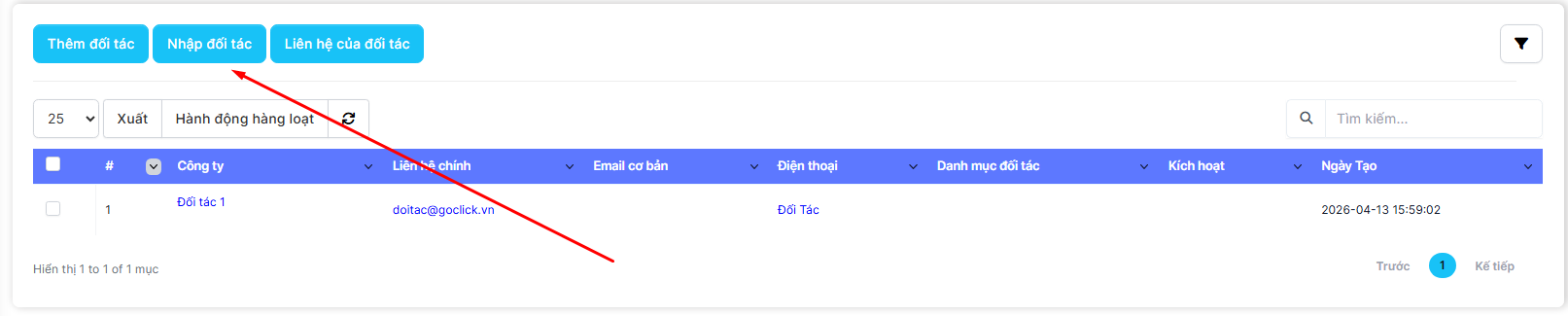
- Bước 3. Để đảm bảo nhập dữ liệu thành công (đúng định dạng, đầy đủ cột), bạn nên tải xuống tệp mẫu bằng cách nhấp vào nút "Tải xuống mẫu".
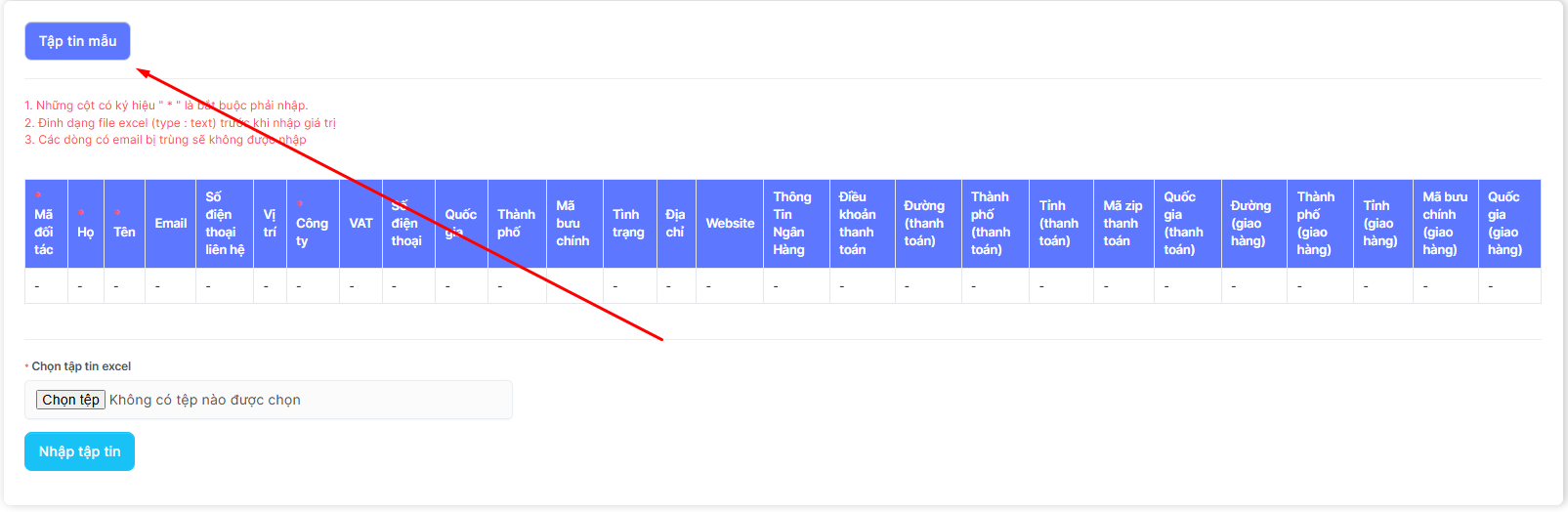
- Bước 4. Nhập dữ liệu bạn cần nhập vào tệp đã tải xuống và lưu lại.
- Bước 5. Nhấp vào nút Chọn tệp bên dưới Chọn tệp Excel và chọn một tệp.
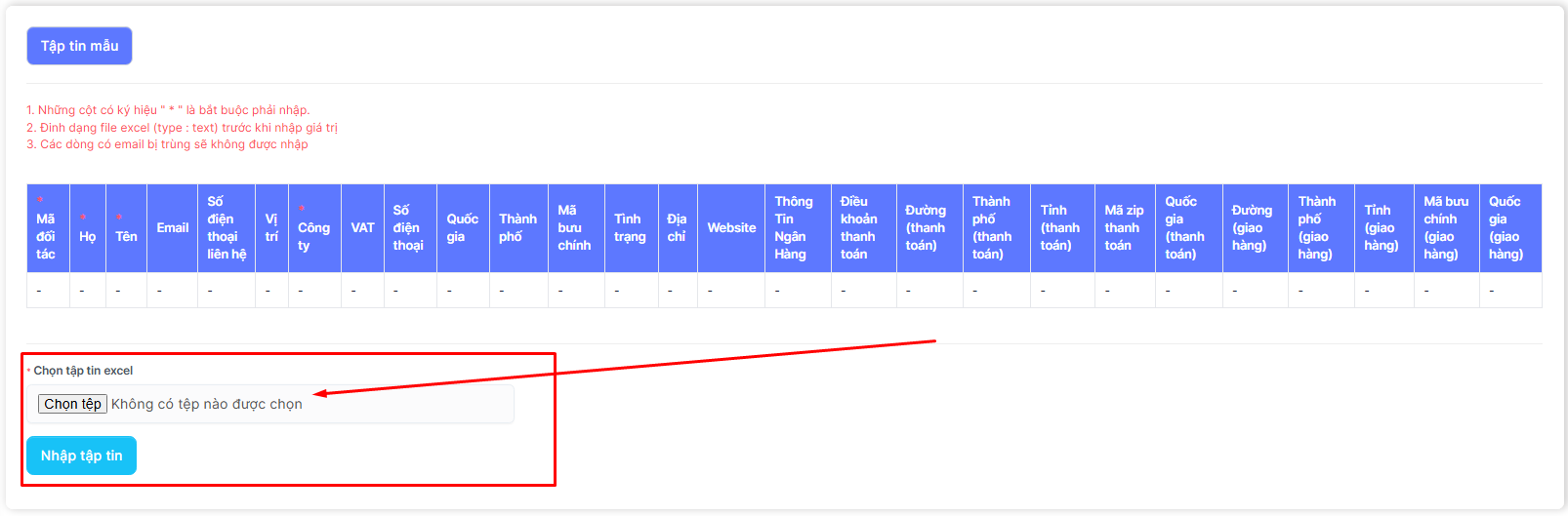
- Bước 6. Nhấp vào Nhập.
Trong trường hợp nhập thất bại, nút TẢI XUỐNG TỆP LỖI sẽ hiển thị. Để xem lỗi nhập, hãy nhấp vào Tải xuống tệp lỗi để tải xuống tệp và xem lỗi.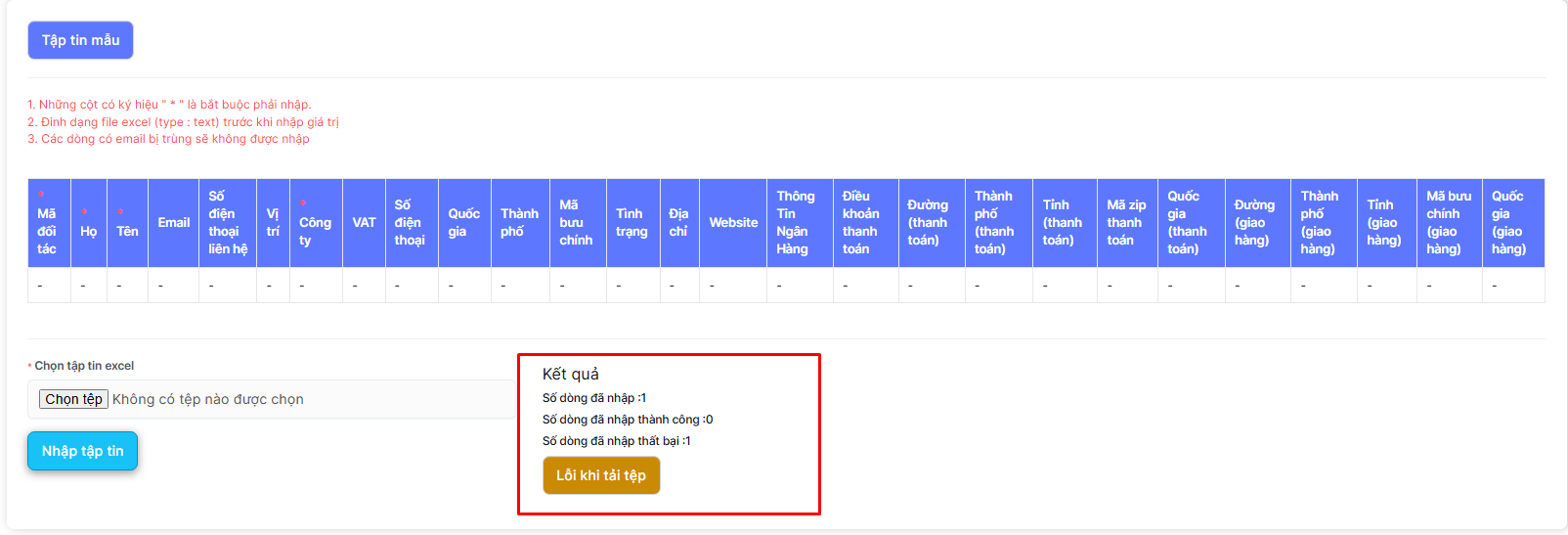 ==> Sau đó, hãy chuyển đến cột cuối cùng trong tệp (cột Lỗi) để xem lỗi chính xác đã khiến quá trình nhập mục thất bại.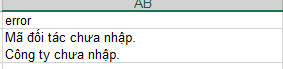
Thông tin chi tiết đối tác
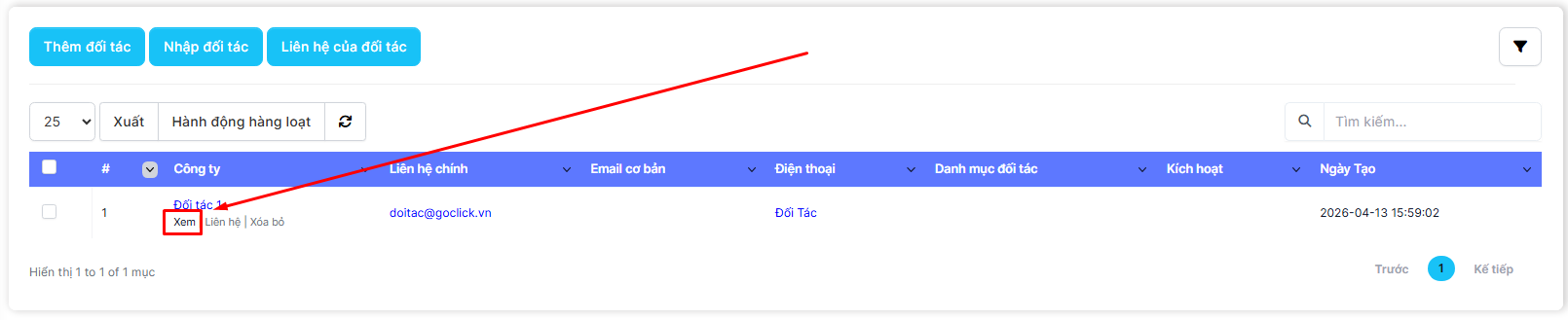
- Bước 1. Vào mục Mua hàng ở thanh bên trái và chọn menu Đối tác.
- Bước 2. Chọn Đối tác và nhấp vào Xem
Chỉ định người quản lý
Dùng để chỉ định nhân viên phụ trách đối tác.
Những nhân viên này sẽ nhận được thông báo về tất cả các giao dịch liên quan đến đối tác: báo giá do đối tác gửi.
Bước 1. Vào chi tiết Đối tác -> tab Người phụ trách -> nhấp vào Chỉ định người quản lý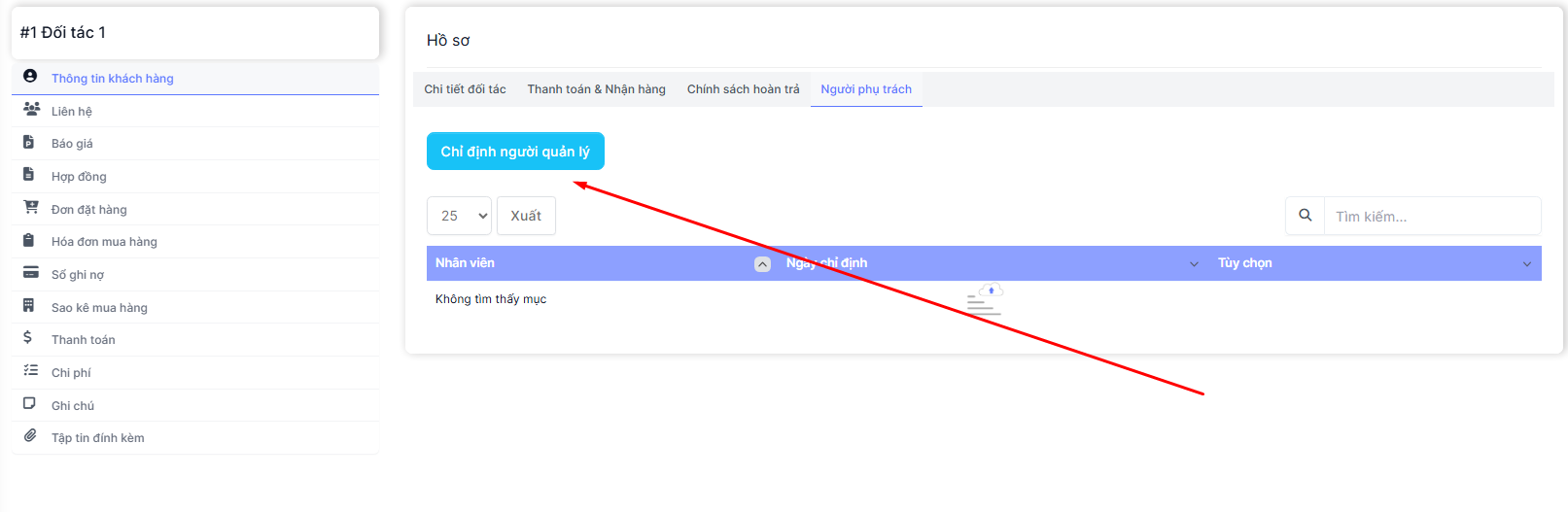
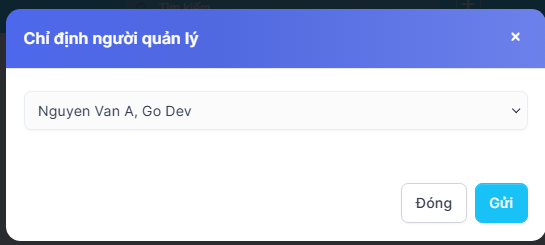
Bước 2. Chọn một hoặc nhiều nhân viên và nhấp vào Lưu.