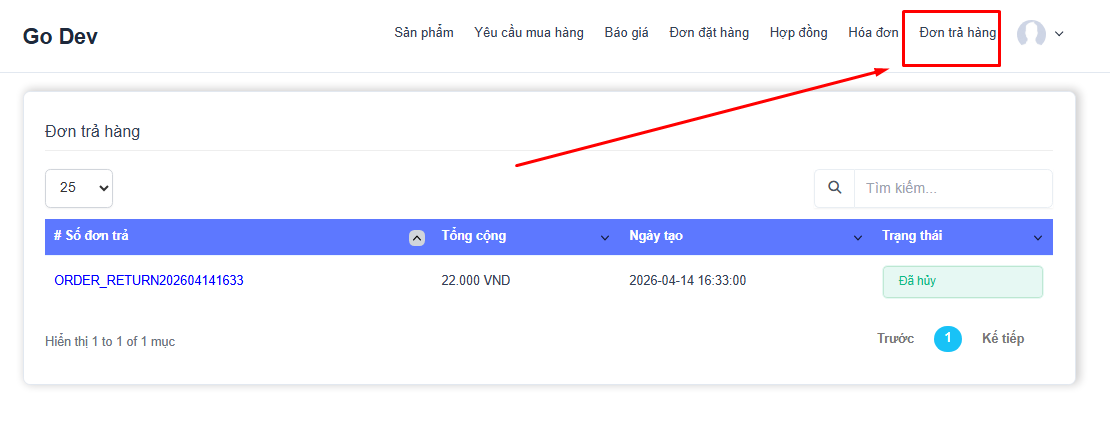
Bảng điều khiển
Thống kê về số lượng hợp đồng, đơn đặt hàng, báo giá.
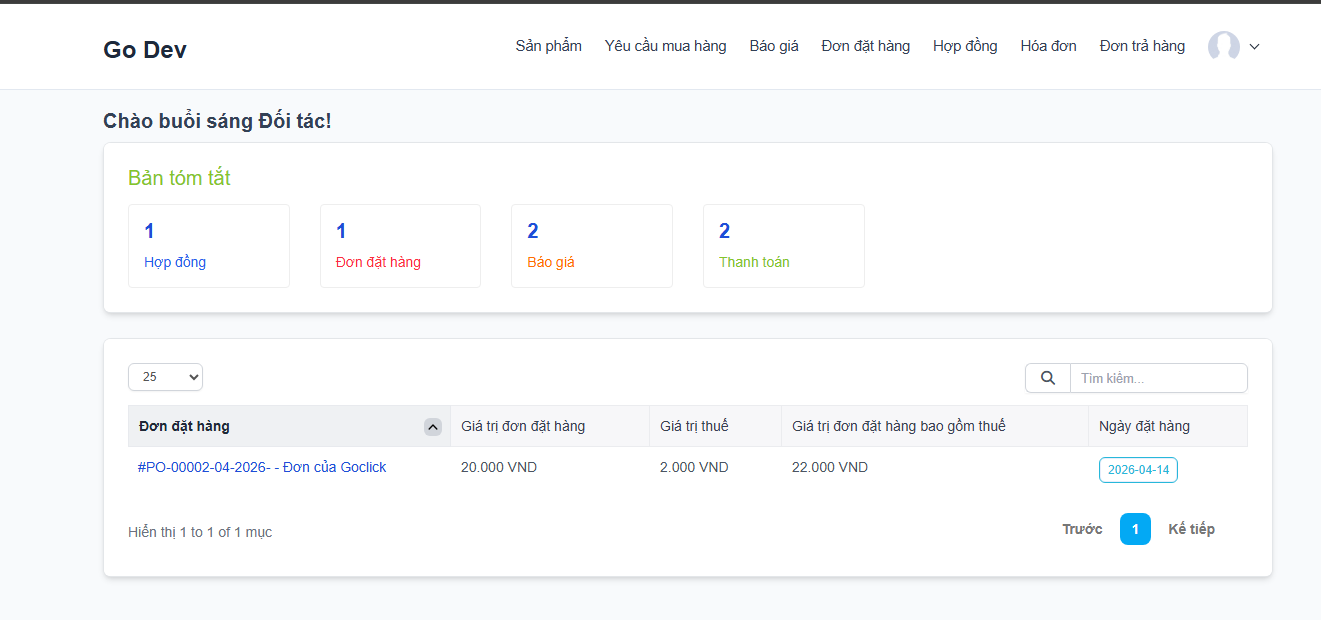
Sản phẩm
Công cụ này dùng để tạo và chia sẻ sản phẩm cho cổng quản trị.
Các sản phẩm trong tab " Sản phẩm riêng tư" là những sản phẩm mà chỉ đối tác này mới có thể xem.
Các sản phẩm trong tab "Sản phẩm công khai" là những sản phẩm đã được chia sẻ với cổng quản trị hoặc những sản phẩm mà quản trị viên đã chỉ định cho đối tác.
Để tạo một mục:
Bước 1. Vào mục Sản phẩm -> Nhấn nút Thêm mới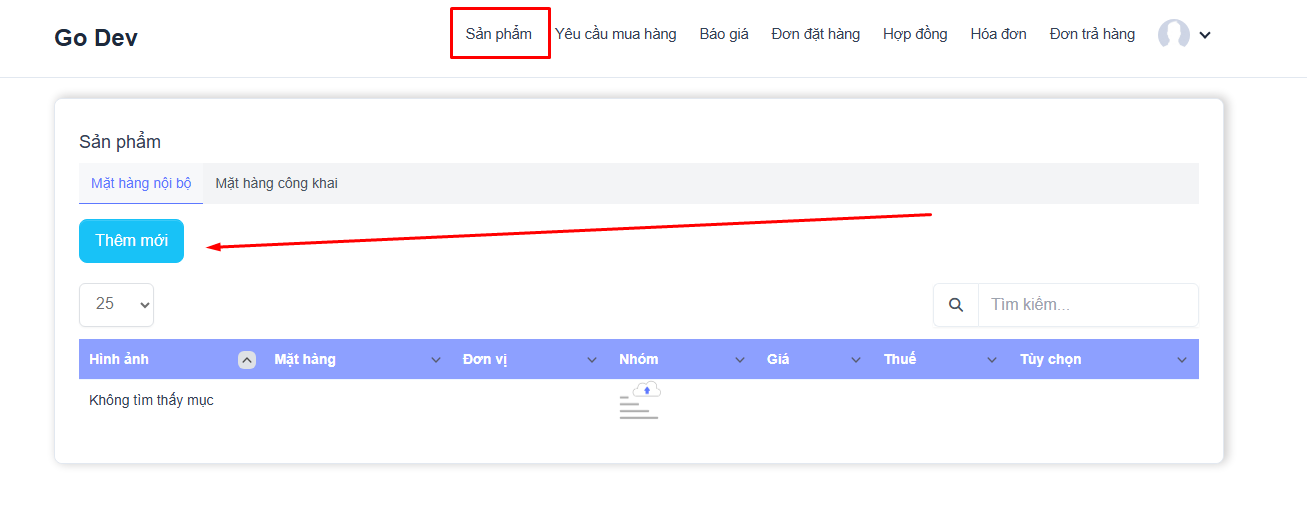
Bước 2. Điền đầy đủ thông tin được yêu cầu và nhấn Lưu.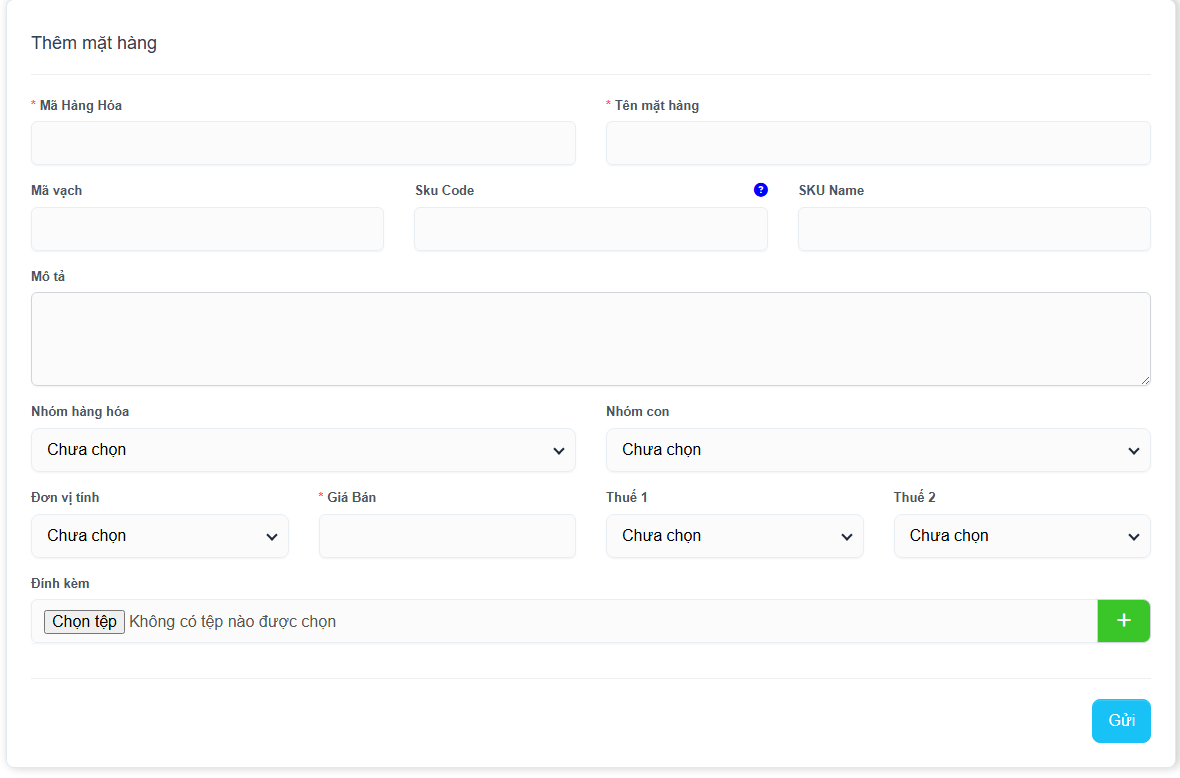
Để chỉnh sửa chi tiết của một sản phẩm hiện có:
Bước 1. Chọn mục và nhấp chuột 
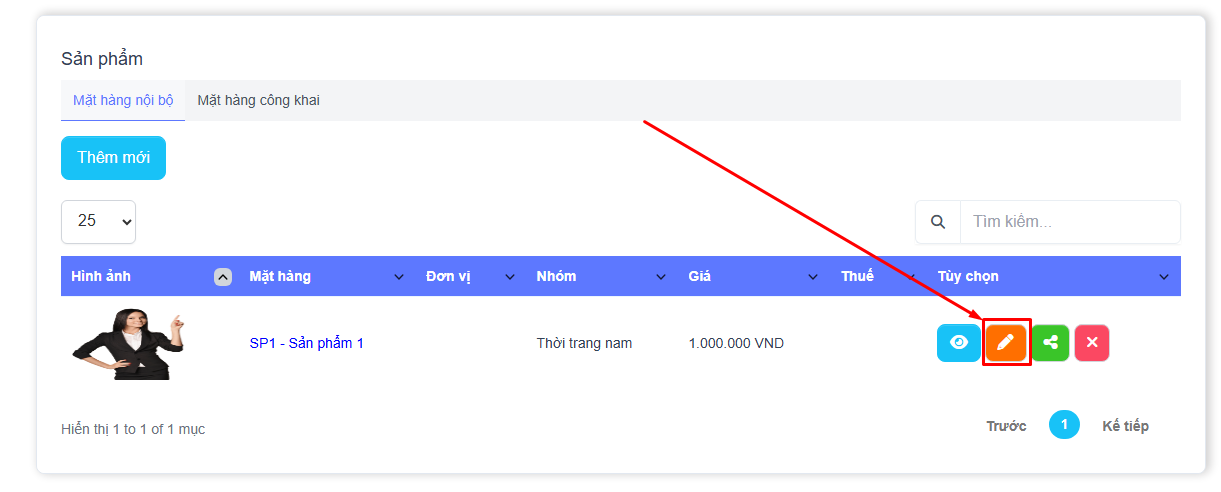
Bước 2. Thực hiện các thay đổi cần thiết và nhấn nút Lưu.
Để xóa mục
Chọn sản phẩm và nhấp chuột
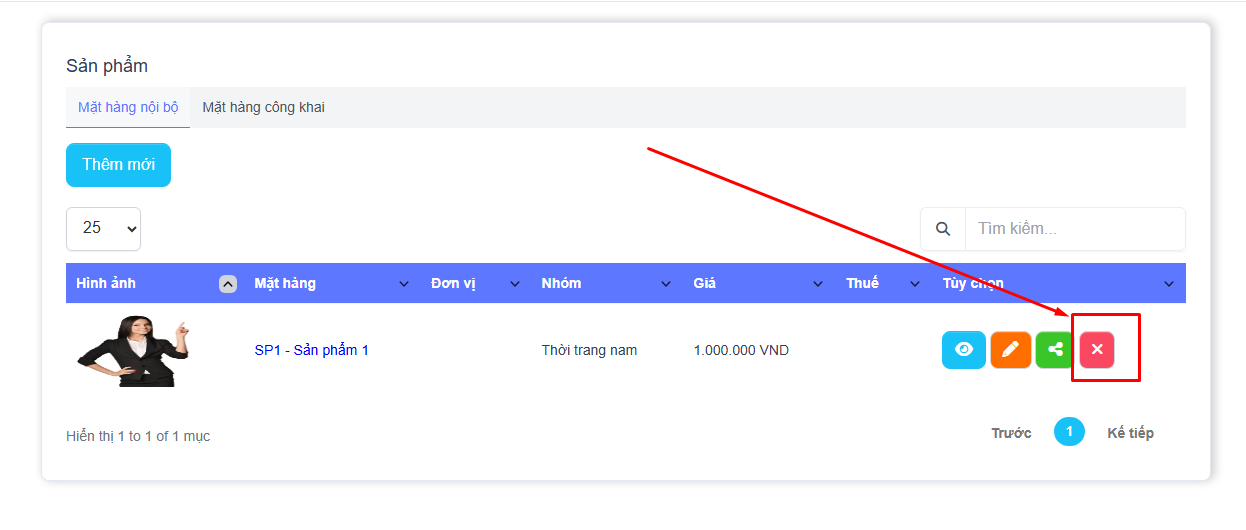
Nếu sản phẩm đã được chia sẻ cho quản trị viên, sau khi xóa, sản phẩm này sẽ chỉ bị xóa trong cổng thông tin đối tác, sản phẩm này sẽ không bị xóa trong cổng thông tin quản trị viên.
Để xem
Bước 1. Chọn mục và nhấp chuột 
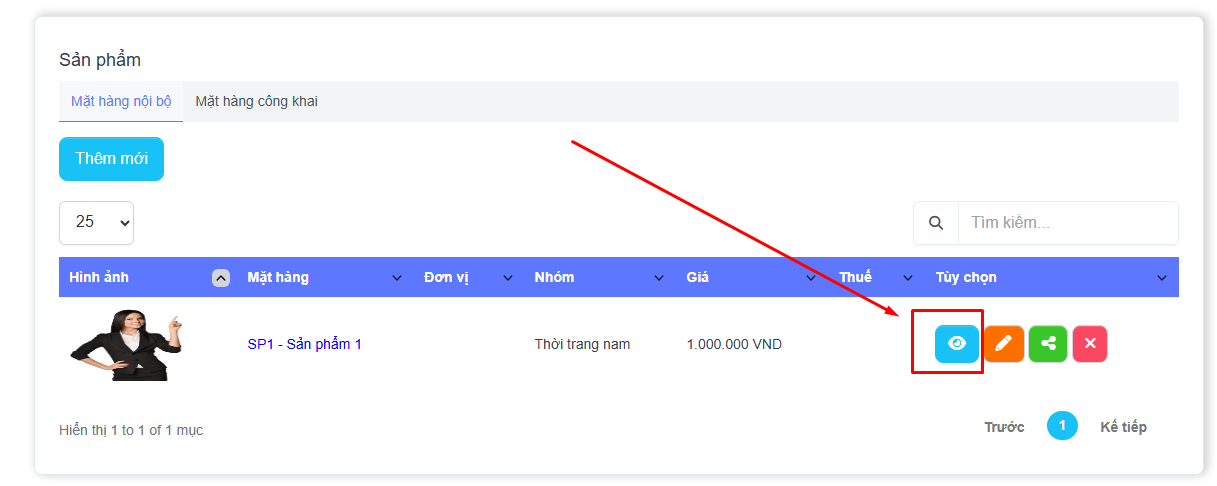
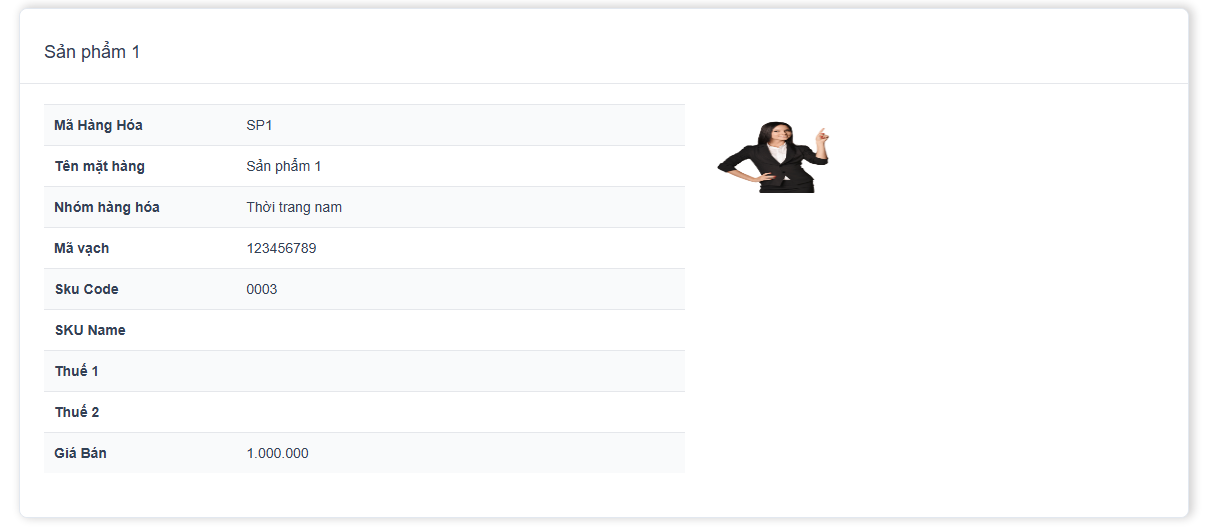
Chia sẻ sản phẩm này cho quản trị viên
Chọn mục và nhấp chuột. 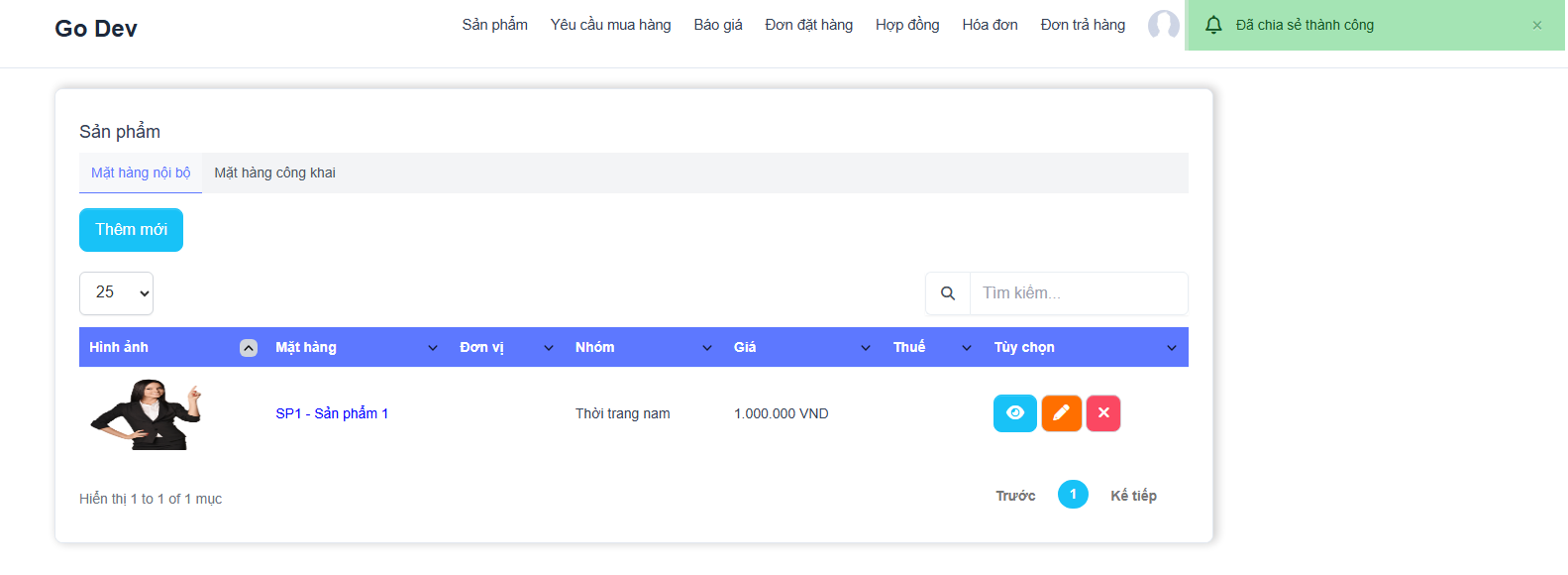
Sau khi được chia sẻ, sản phẩm sẽ hiển thị trong tab Sản phẩm công khai của cổng thông tin đối tác, menu Sản phẩm và menu Sản phẩm của đối tác trong cổng quản trị.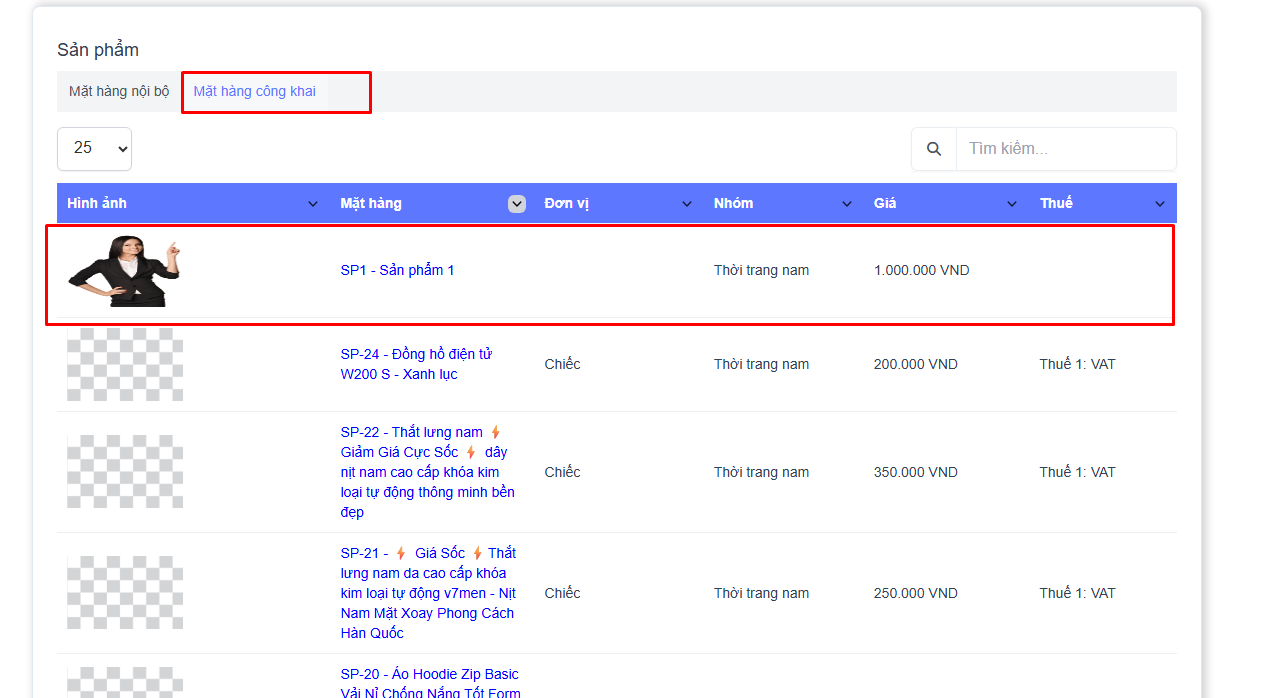
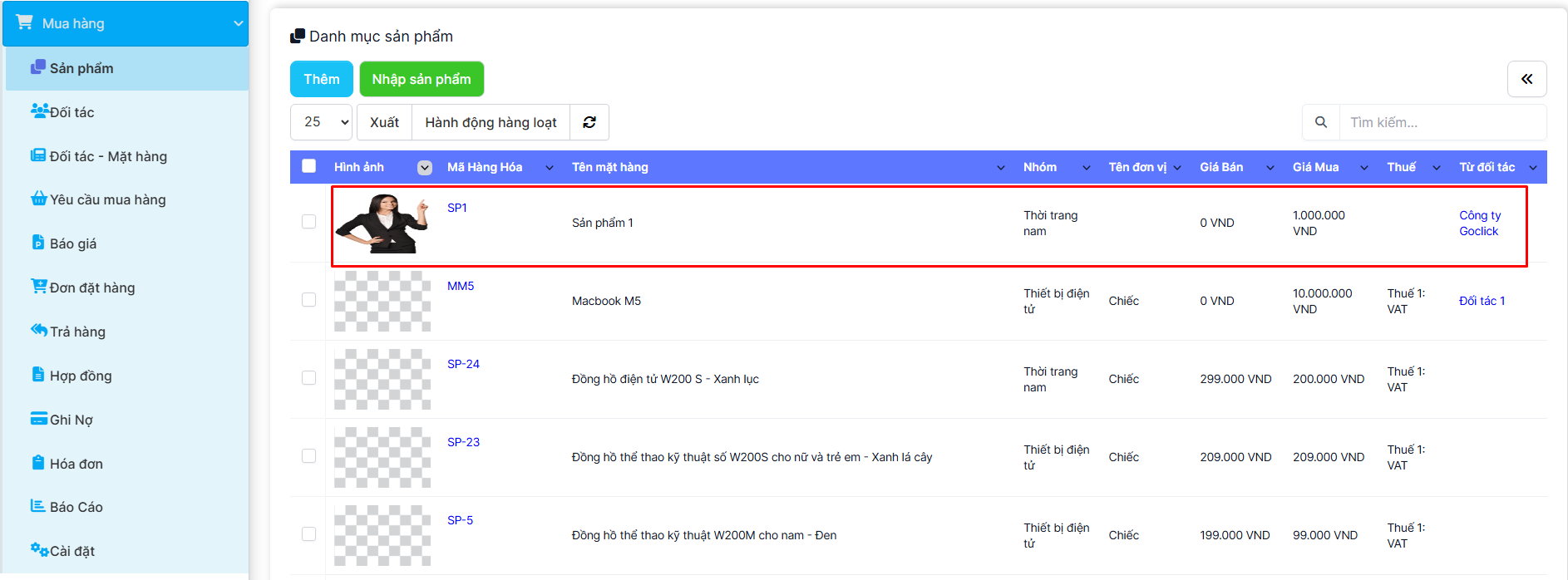

Xem yêu cầu mua hàng
Hiển thị các yêu cầu mua hàng chung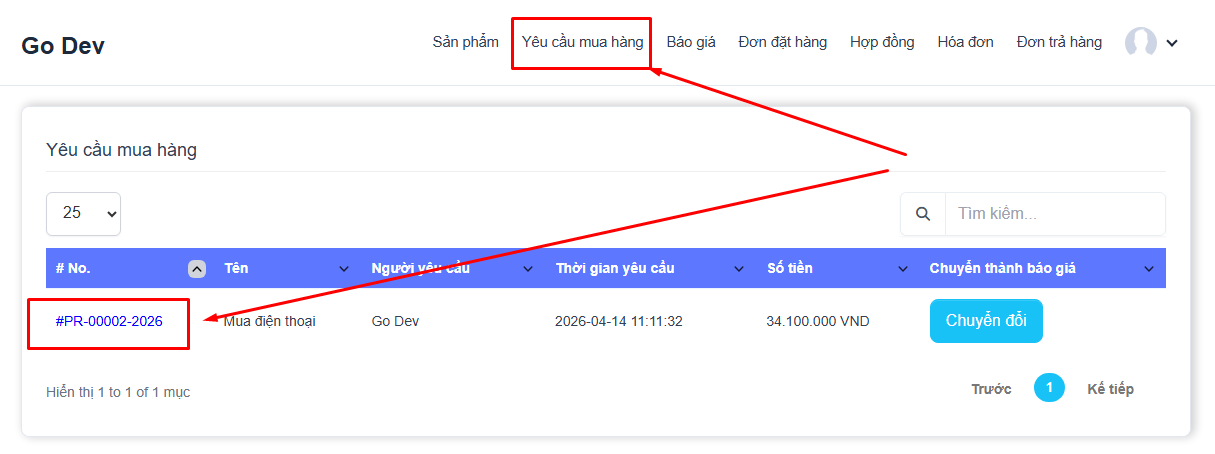
Đối tác có thể đính kèm tệp vào yêu cầu mua hàng hoặc chuyển đổi thành báo giá.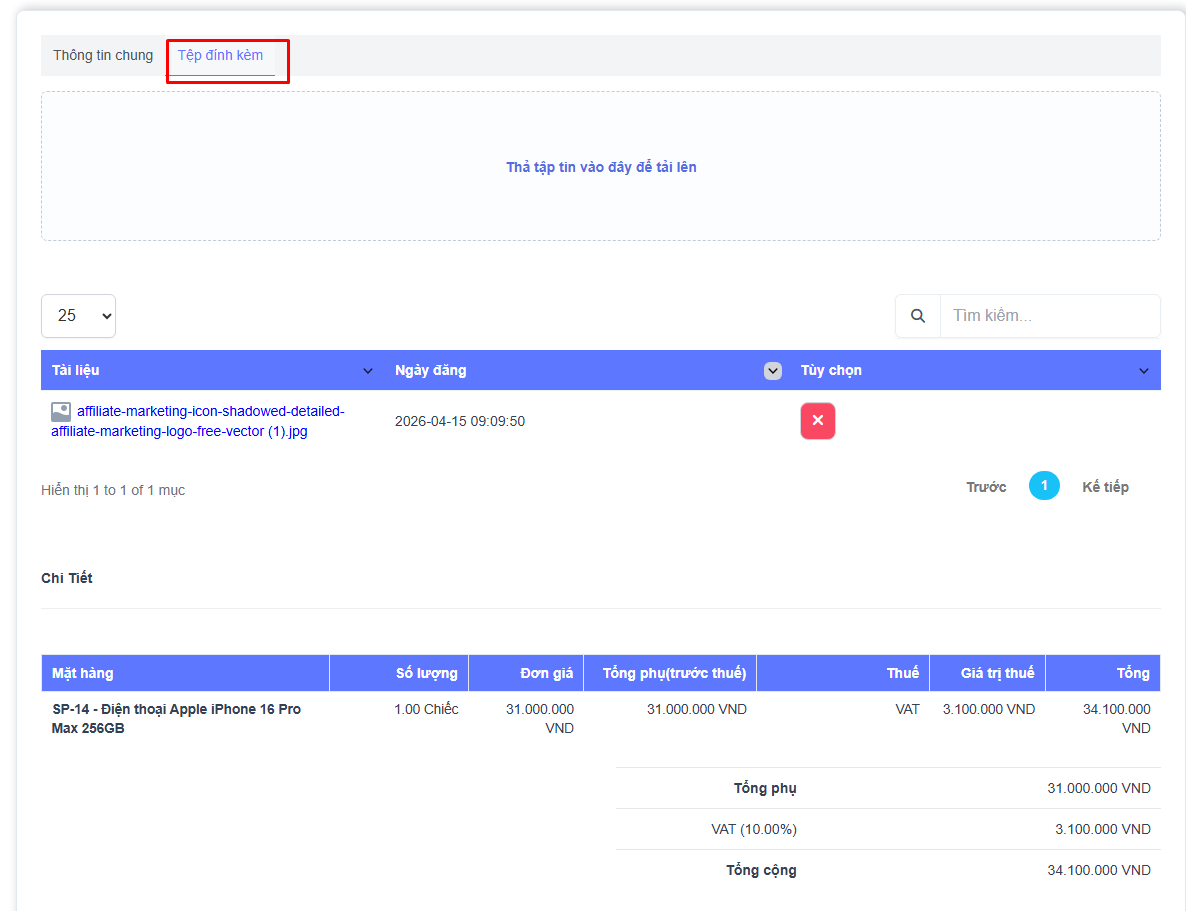
Đối tác cũng có thể xem các tệp đính kèm do đối tác thêm vào.
Đối tác chỉ có thể xóa tệp của họ. Nếu yêu cầu mua hàng được chia sẻ với nhiều đối tác, các đối tác có thể xem tệp đính kèm của nhau.
Tạo báo giá
Bước 1. Vào menu Báo giá -> nhấn nút Thêm mới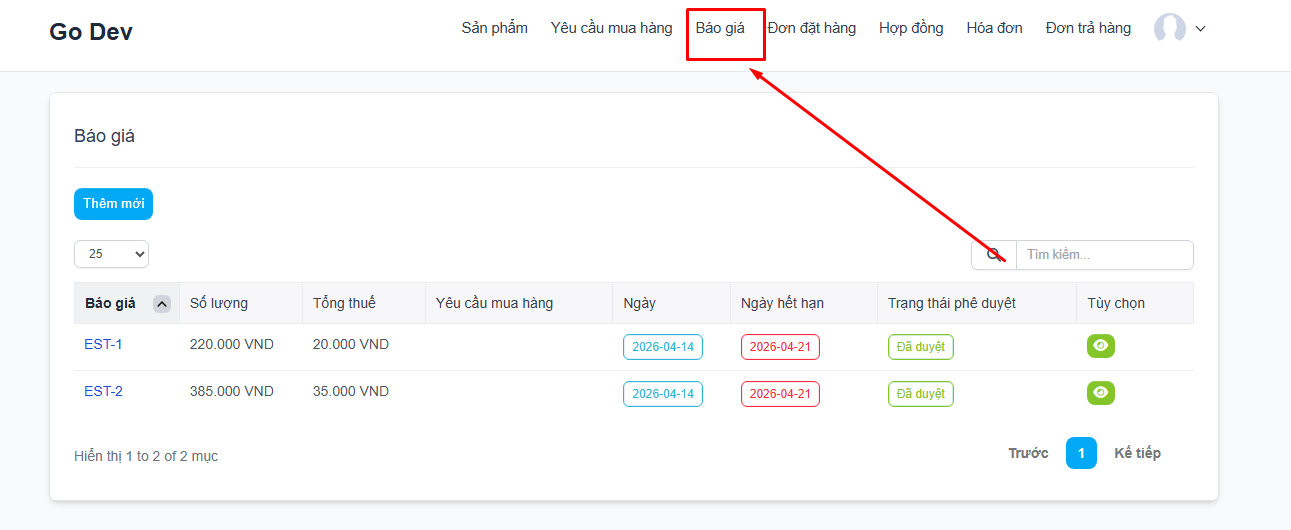
Bước 2. Chọn yêu cầu mua hàng hoặc các sản phẩm có sẵn , và điền đầy đủ thông tin cần thiết -> Nhấn Lưu 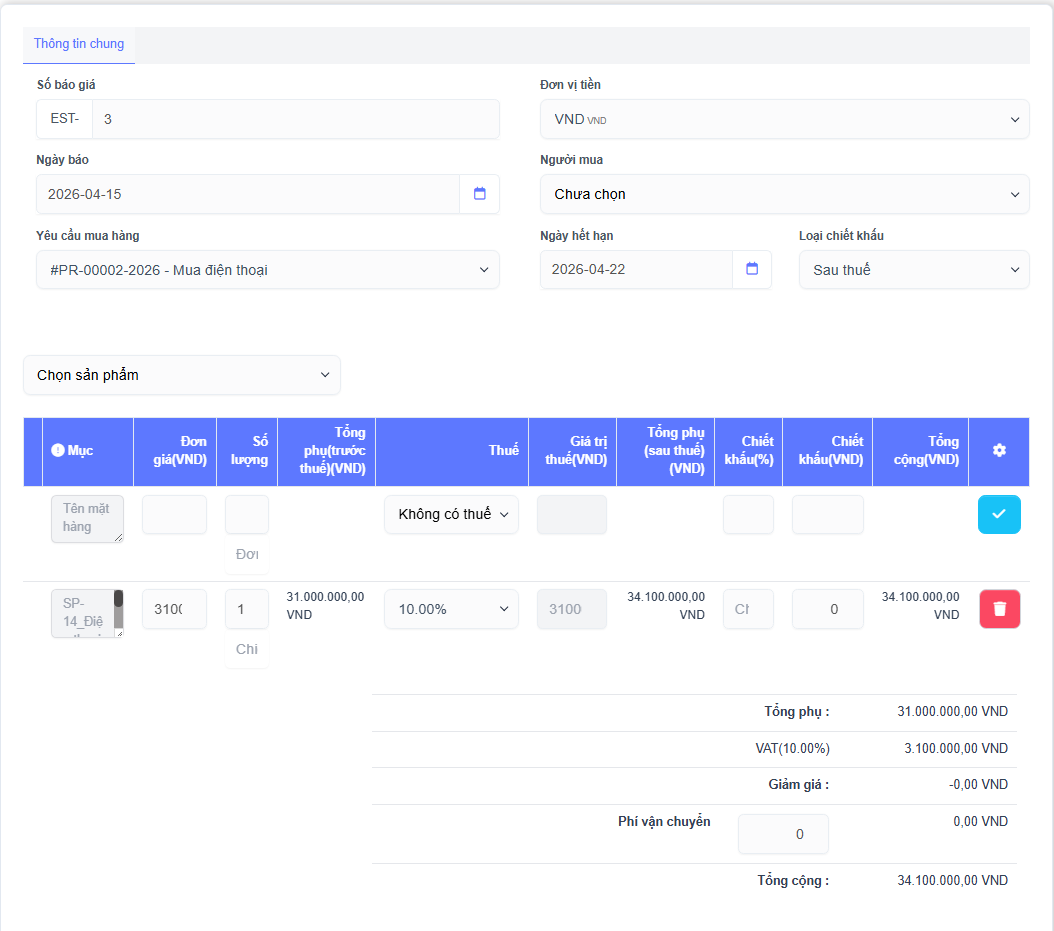
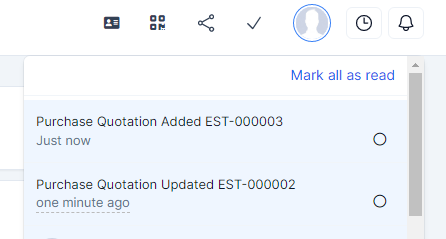
⇒ Sau khi đối tác tạo báo giá thành công -> Quản trị viên chỉ định đối tác đã nhận được thông báo
Xem đơn đặt hàng
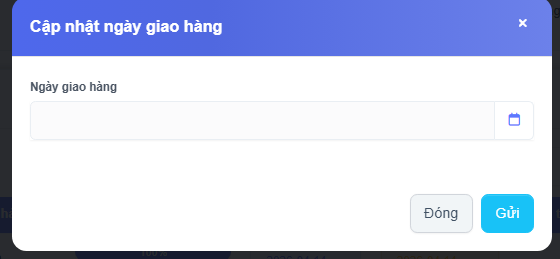
Đối tác có thể xem chi tiết đơn đặt hàng, đính kèm tệp và thảo luận với quản trị viên qua cổng thông tin. Đối tác có thể xác nhận và cập nhật ngày giao hàng.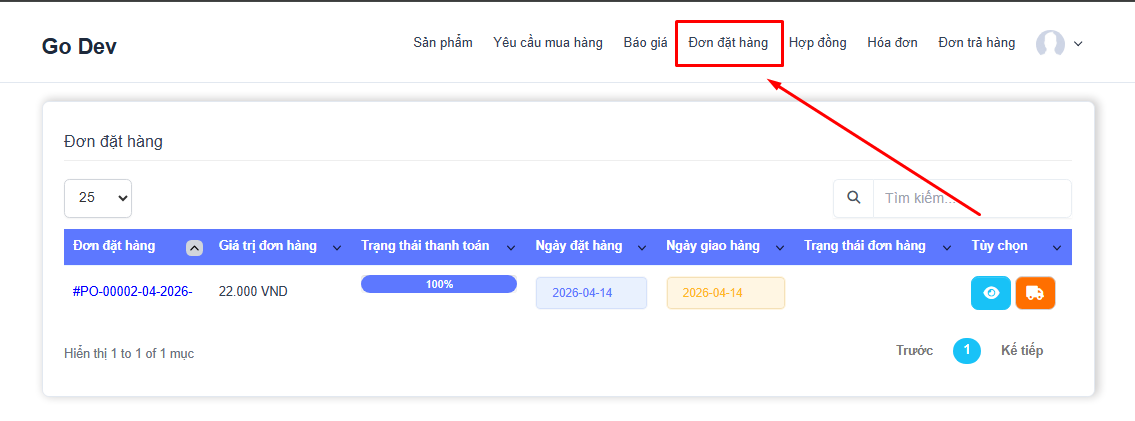


Hợp đồng
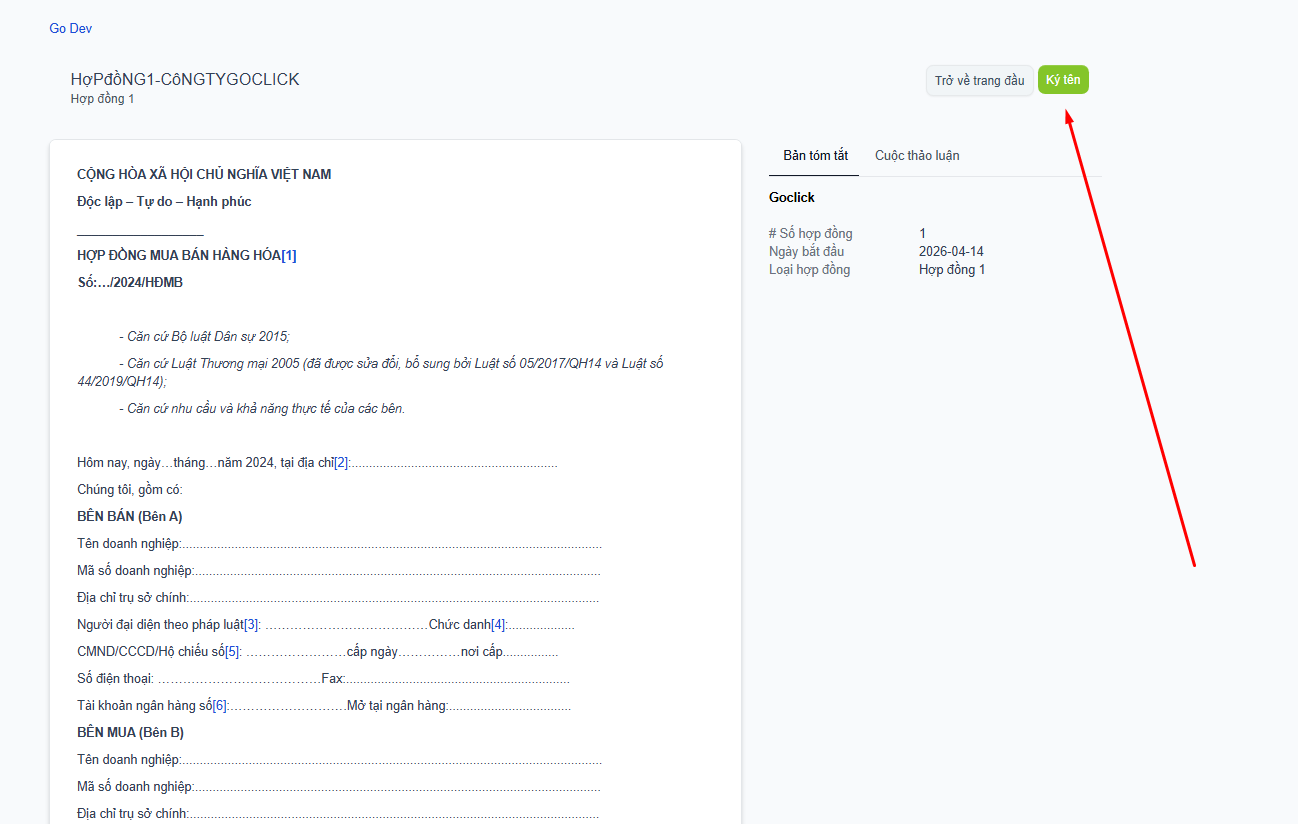
Quản lý hợp đồng được tạo bởi cổng quản trị và ký hợp đồng.
Để ký hợp đồng, thực hiện
các bước sau:
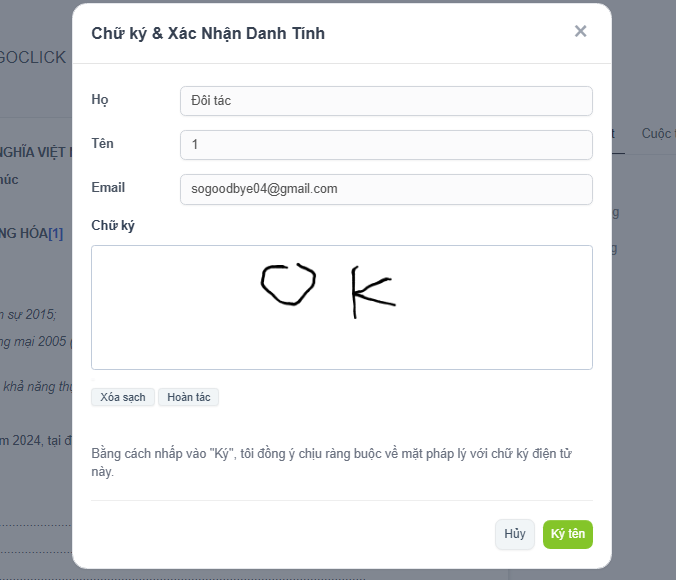
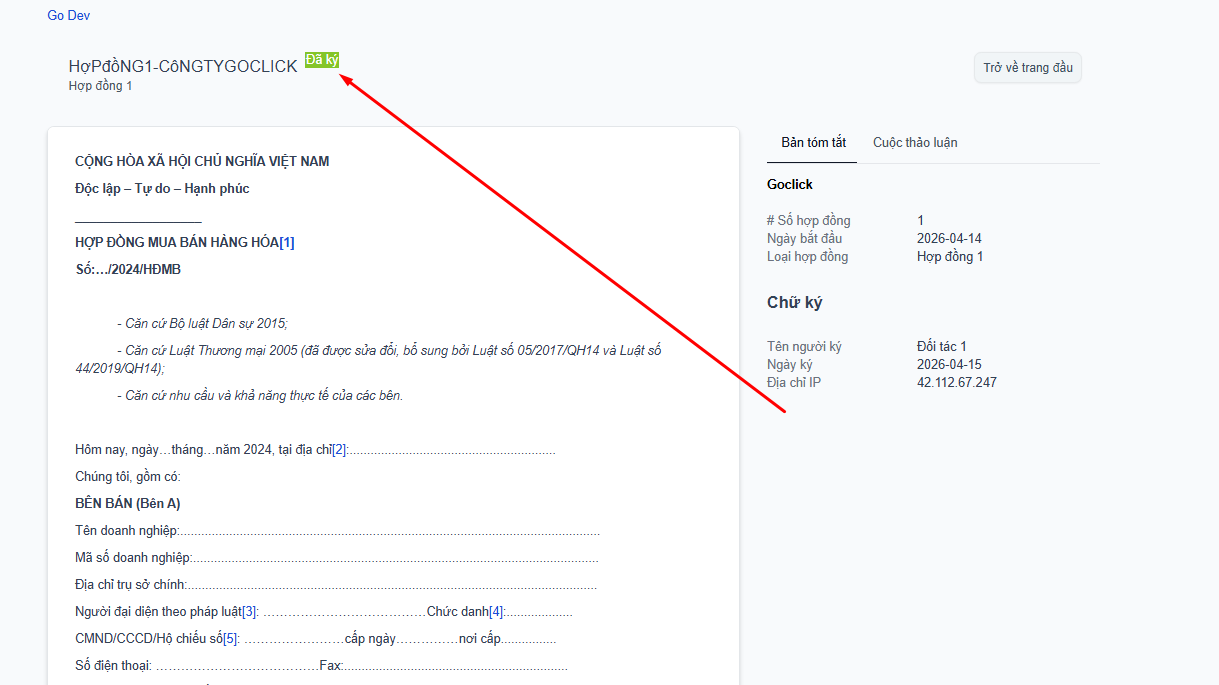
Bước 1. Vào chi tiết hợp đồng -> bấm Ký -> vẽ chữ ký và bấm Ký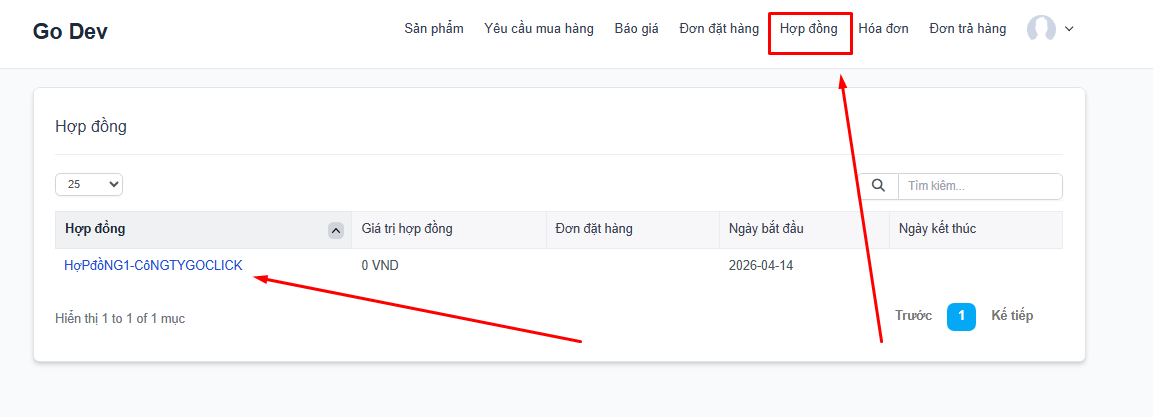
Hóa đơn mua hàng
Nhà cung cấp có thể tạo hóa đơn mua hàng từ đơn đặt hàng hoặc hợp đồng.
Bước 1. Vào menu Hóa đơn -> bấm Thêm mới 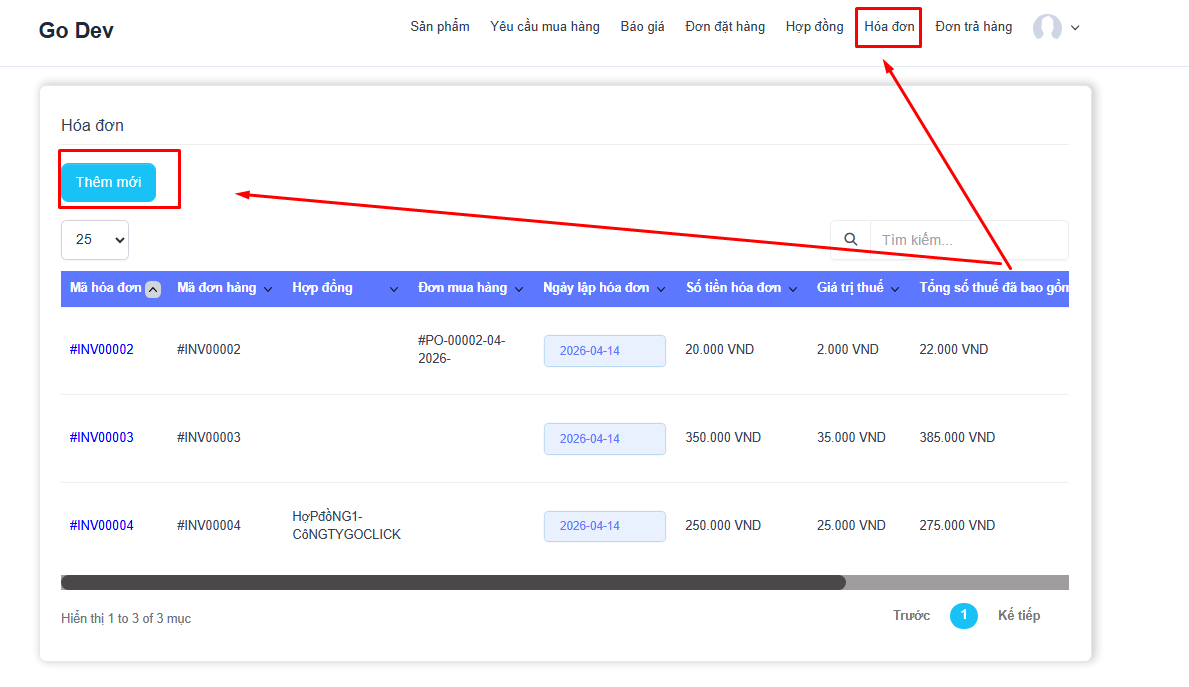
Bước 2. Điền đầy đủ thông tin được yêu cầu và nhấn Lưu. 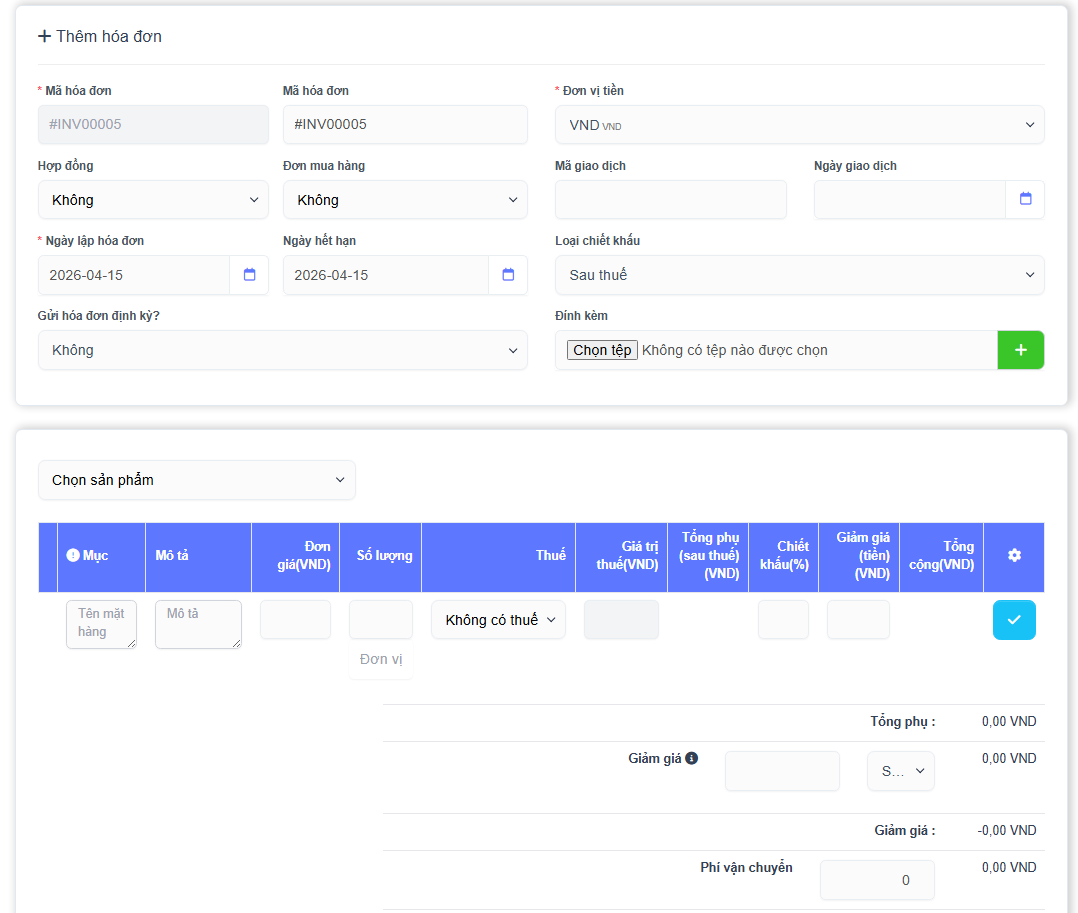
Đơn trả hàng
Nhà cung cấp xác nhận hoặc từ chối đơn hàng trả lại.