Bạn có thể tạo báo giá cả ở cổng quản trị và cổng thông tin đối tác.
Bạn có thể tạo báo giá từ các mặt hàng có sẵn hoặc yêu cầu mua hàng đã được phê duyệt.
Tạo báo giá
- Bước 1. Tạo quy trình phê duyệt cho Báo giá (nếu cần ) tại phần cài đặt phê duyệt .
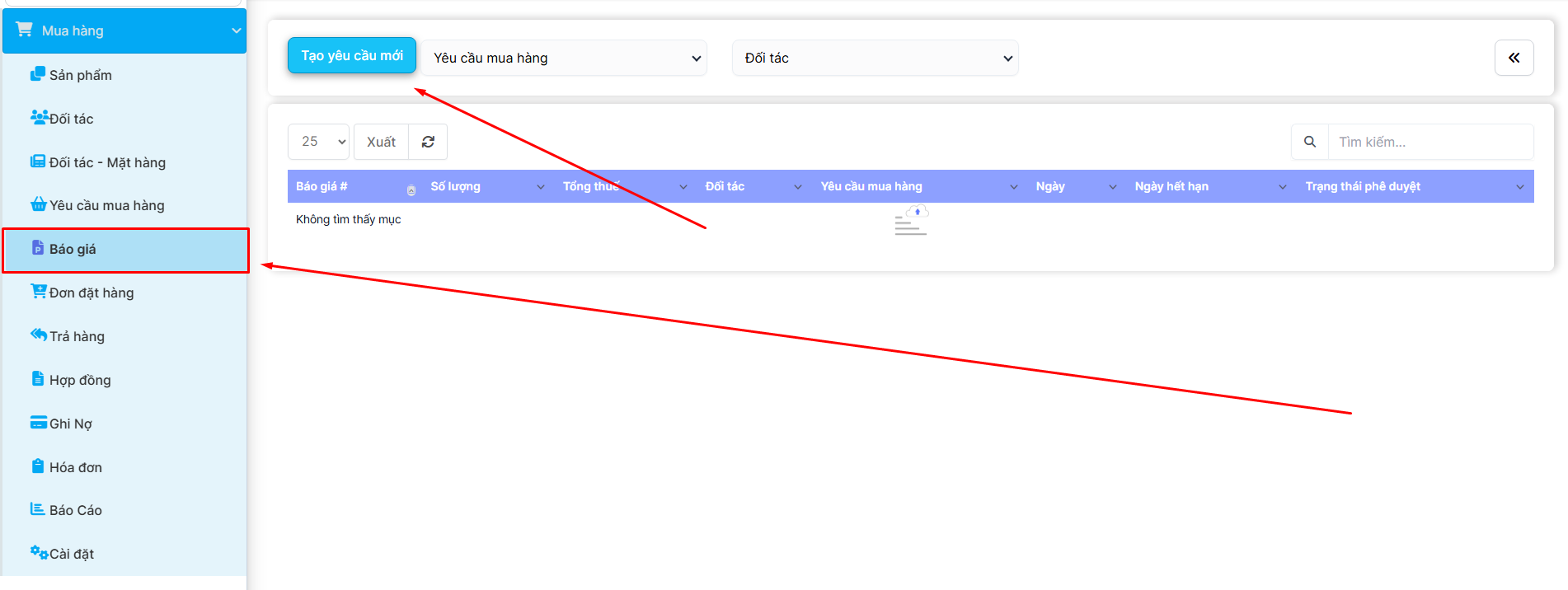
- Bước 2. Vào menu Báo giá trong mô-đun Mua hàng từ thanh bên trái -> Nhấp vào nút Tạo yêu cầu mới
- Bước 3. Trên trang Thêm báo giá, hãy điền các thông tin sau:
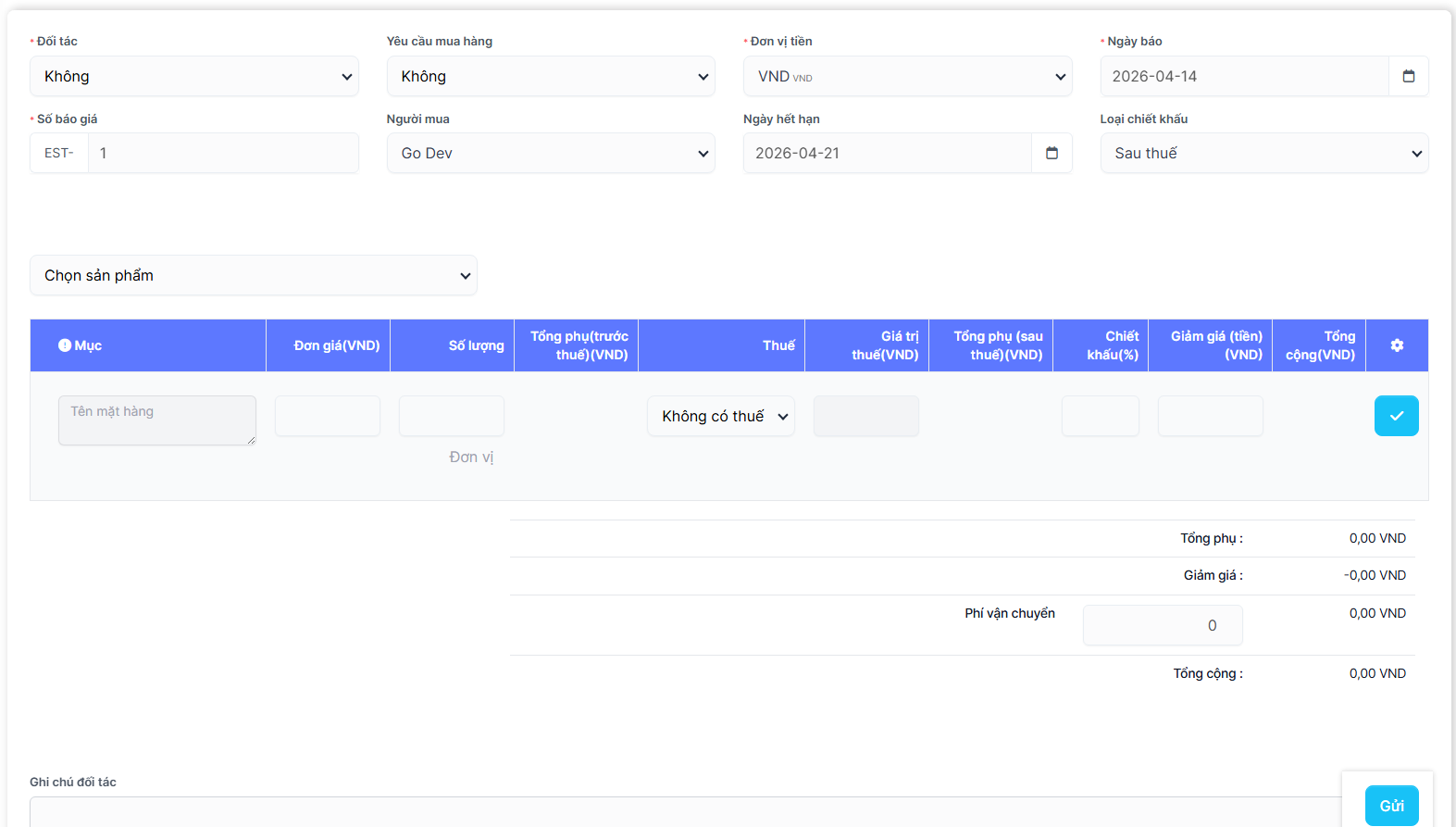
1. Chọn Đối tác
2. Tạo báo giá bằng cách chọn Yêu cầu mua hàng hoặc các mặt hàng có sẵn
. Chọn một mặt hàng và nhấp để thêm mặt hàng này vào báo giá.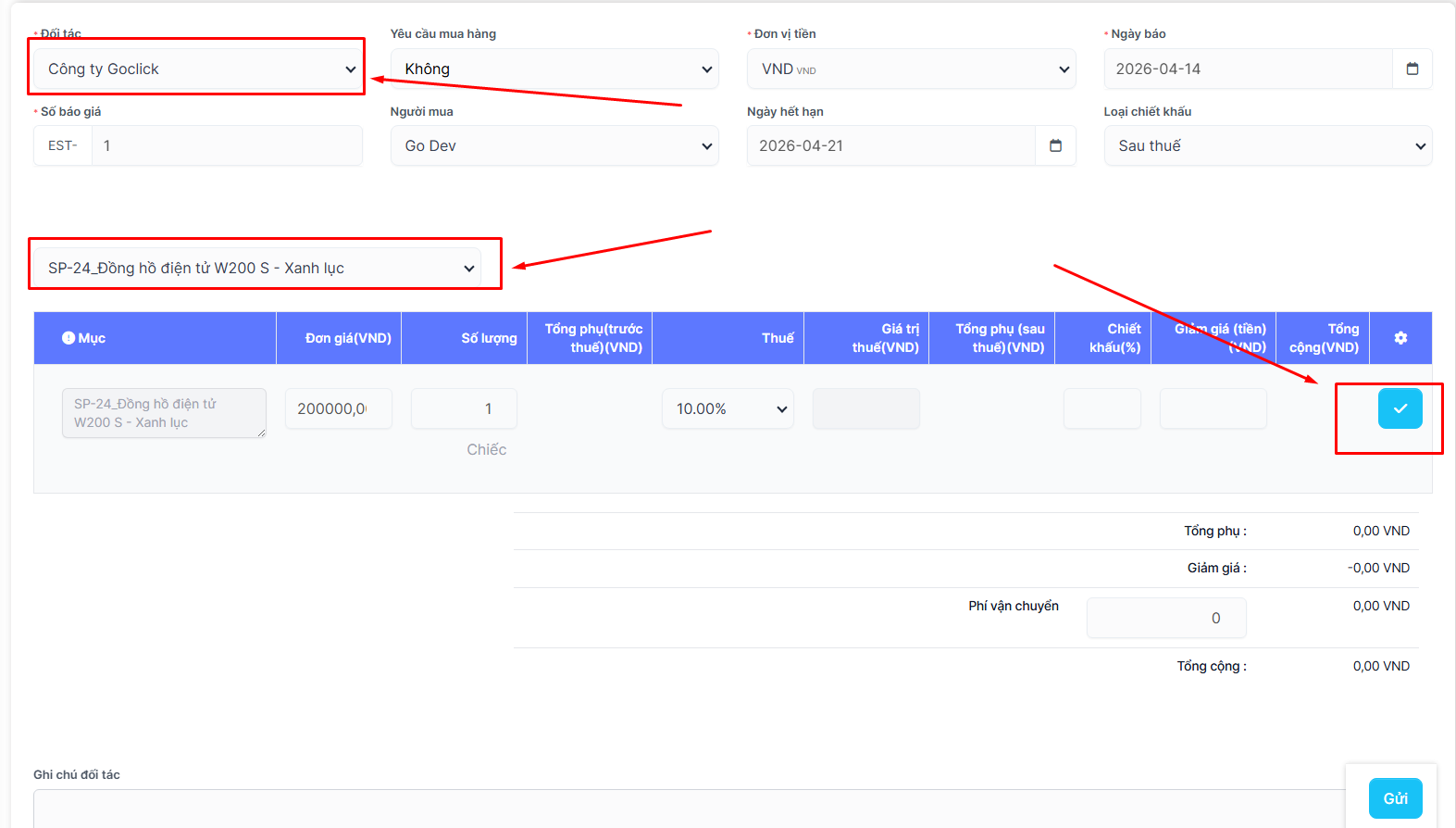
Nhấp chuột để xóa mục này khỏi báo giá.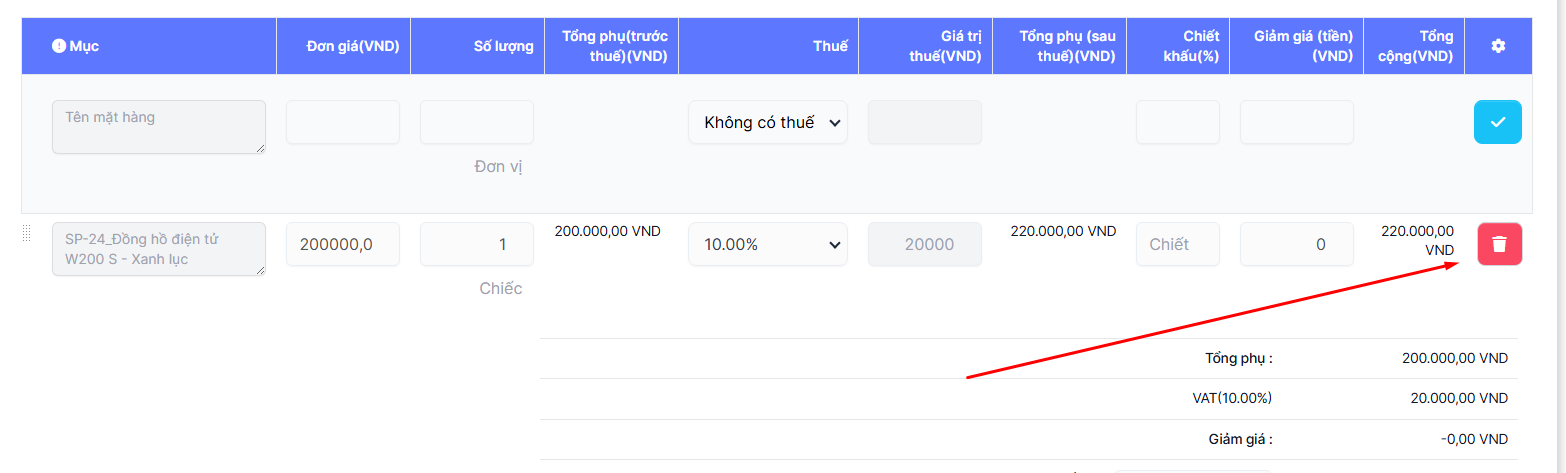
3. Chọn Đơn vị tiền
4. Chọn Người mua
5. Chọn ngày báo và ngày hết hạn- Bước 4. Nhấp vào nút Lưu ==> Báo giá đã được tạo thành công và hiển thị trong tài khoản cổng thông tin đối tác tương ứng.
- Bước 5. Phê duyệt báo giá (nếu có quy trình phê duyệt)
1. Chọn Báo giá dưới dạng Bản nháp -> Nhấp vào Xem
2. Nhấp vào Gửi yêu cầu phê duyệt ⇒ thông báo cho bạn rằng yêu cầu phê duyệt đã được gửi thành công. Người phê duyệt sẽ nhận được thông báo yêu cầu phê duyệt qua email và trang web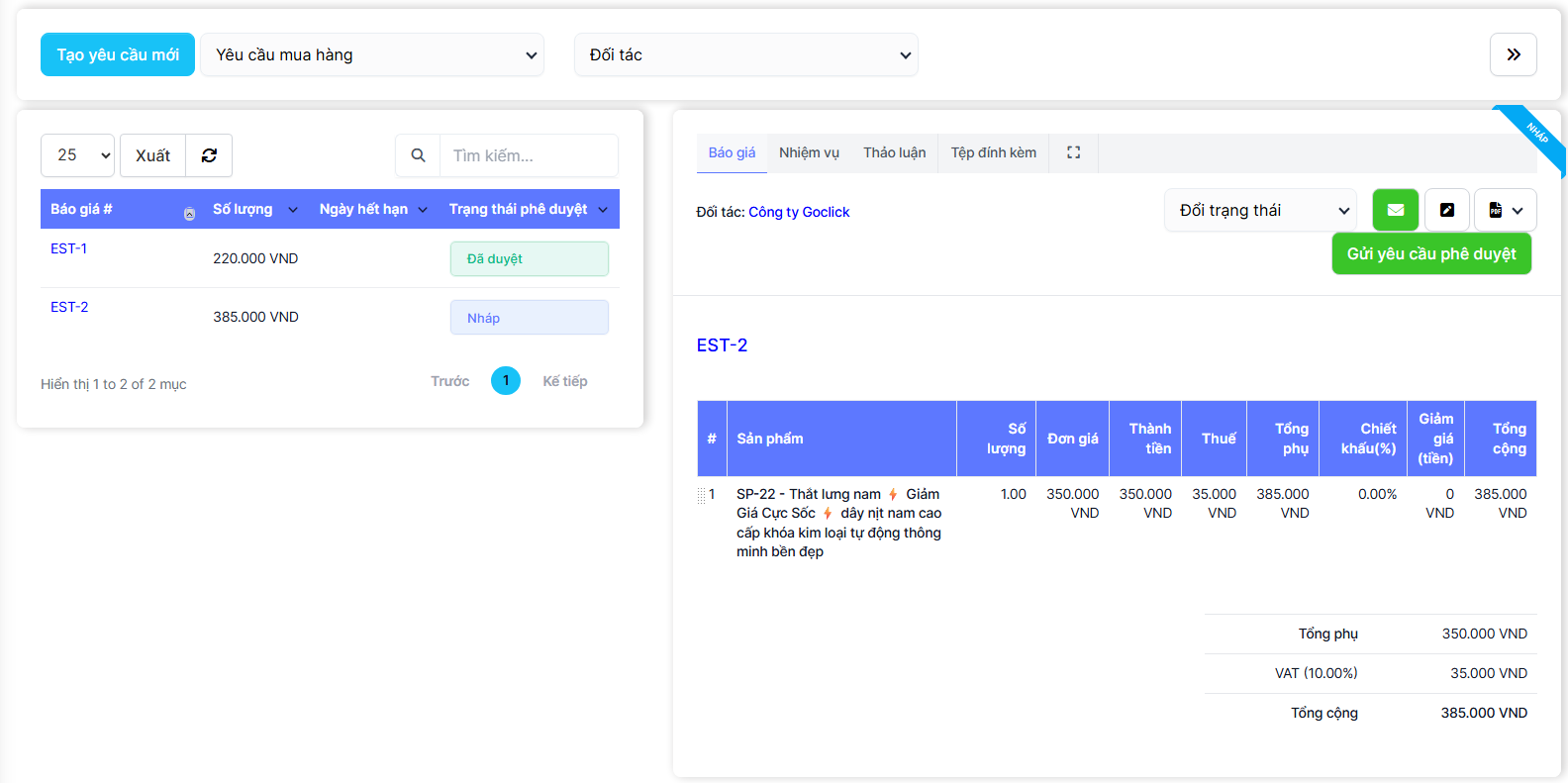
3. Đăng nhập vào tài khoản người phê duyệt -> nhấp vào thông báo yêu cầu phê duyệt -> Nhấp vào nút Phê duyệt -> nhập nội dung vào trường Lý do (nếu có) -> chọn Phê duyệt hoặc Từ chối .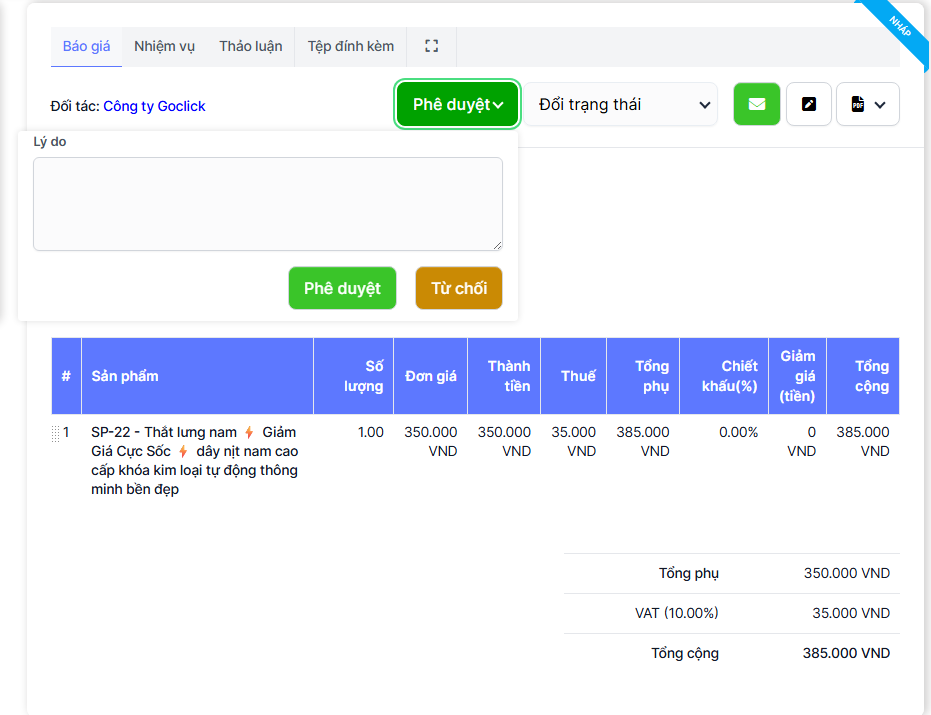
Nếu bạn là quản trị viên, bạn có thể cập nhật trạng thái báo giá thành đã phê duyệt hoặc bị từ chối.
Thêm thảo luận trong dấu ngoặc kép
Để việc trao đổi giữa người mua và người bán thuận tiện hơn, bạn có thể sử dụng tab Thảo luận để người mua và người bán nhập nội dung cần trao đổi. Cả người mua và người bán đều có thể xem bình luận của nhau.
Khi quản trị viên hoặc đối tác gửi bình luận -> tin nhắn sẽ được gửi đến bên kia.
- Bước 1. Vào phần báo giá chi tiết -> chọn tab Thảo luận
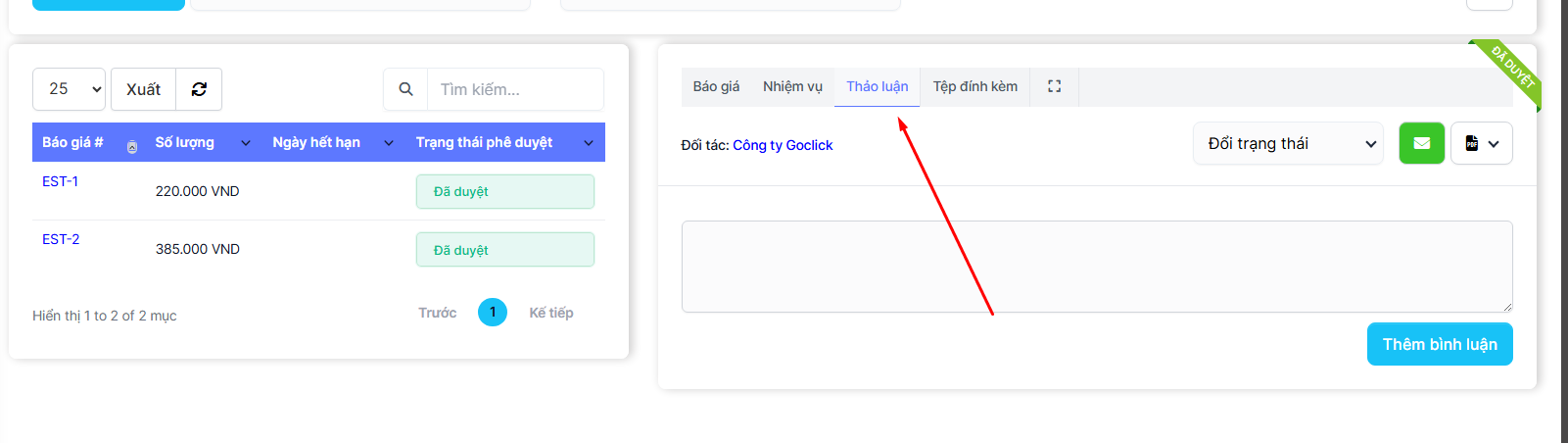
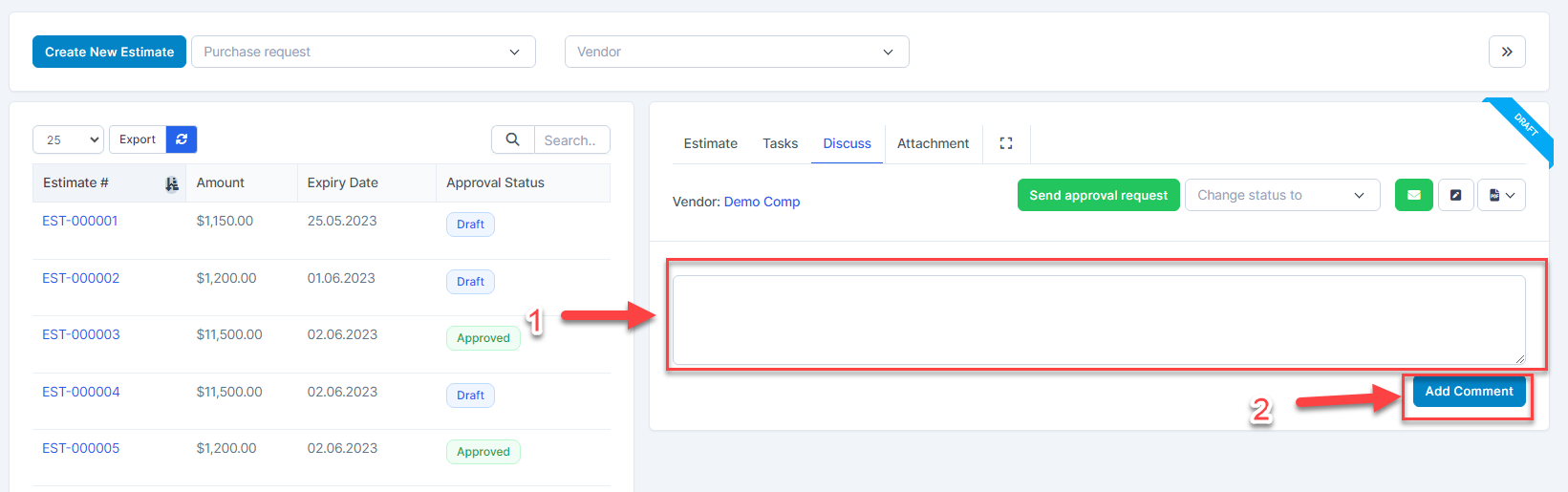
- Bước 2. Nhập nội dung -> nhấn nút Thêm bình luận.
Thêm nhiệm vụ để báo giá
Tính năng này chỉ hiển thị trong chế độ xem của nhân viên. Bạn có thể tạo nhiệm vụ cho báo giá này bằng cách nhấp vào nút Nhiệm vụ mới .
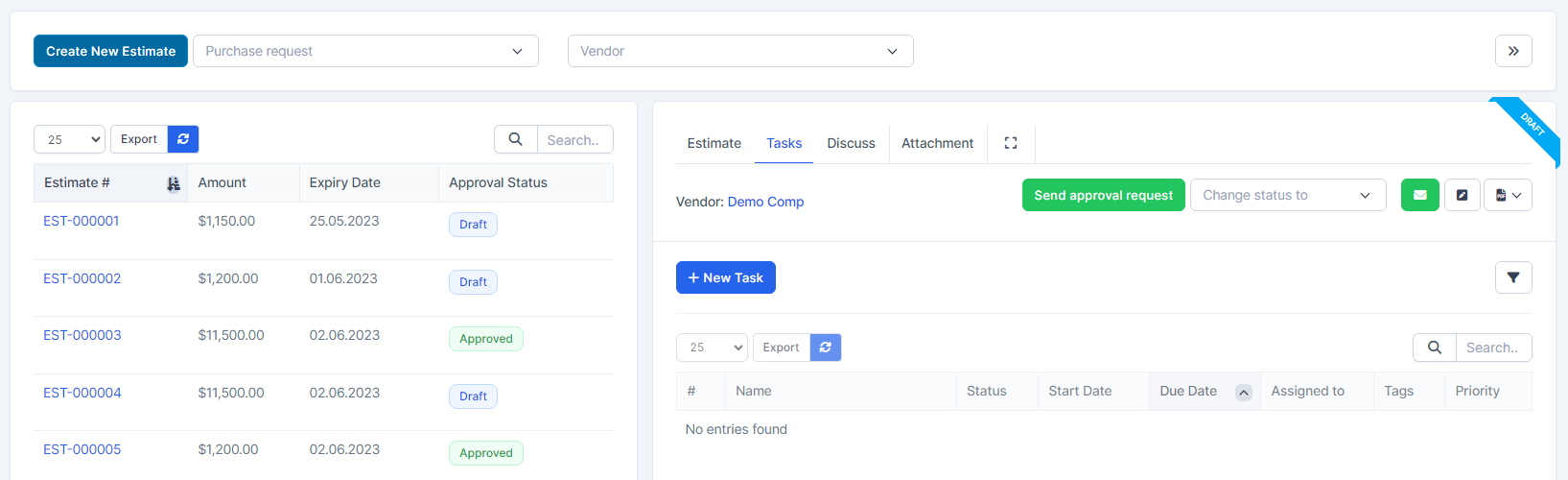
Thêm tệp đính kèm
Tính năng này chỉ hiển thị trong chế độ xem của nhân viên. Bạn có thể đính kèm tệp liên quan đến báo giá này.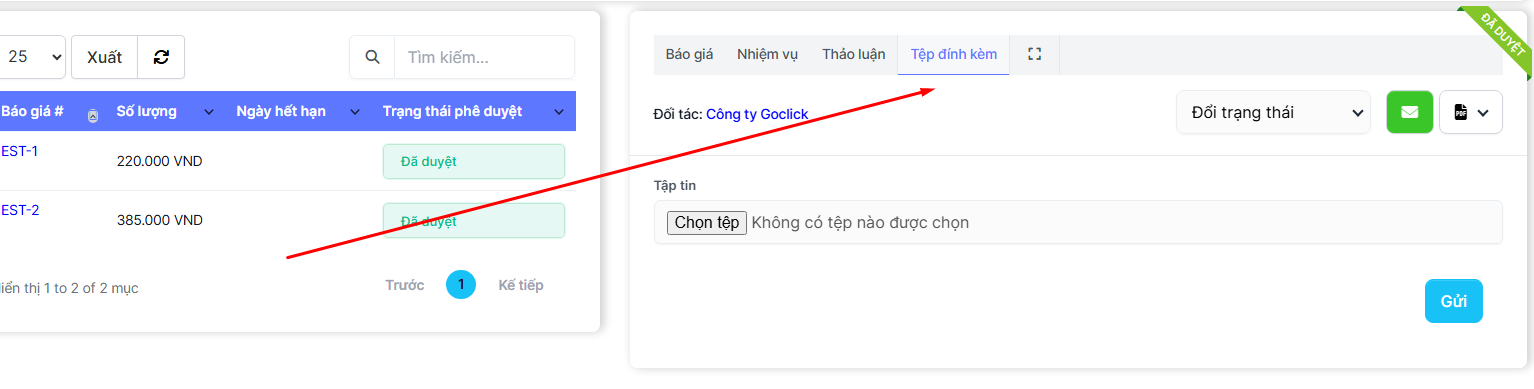
Gửi email và đính kèm báo giá.
Bước 1. Vào chi tiết báo giá -> nhấp chuột 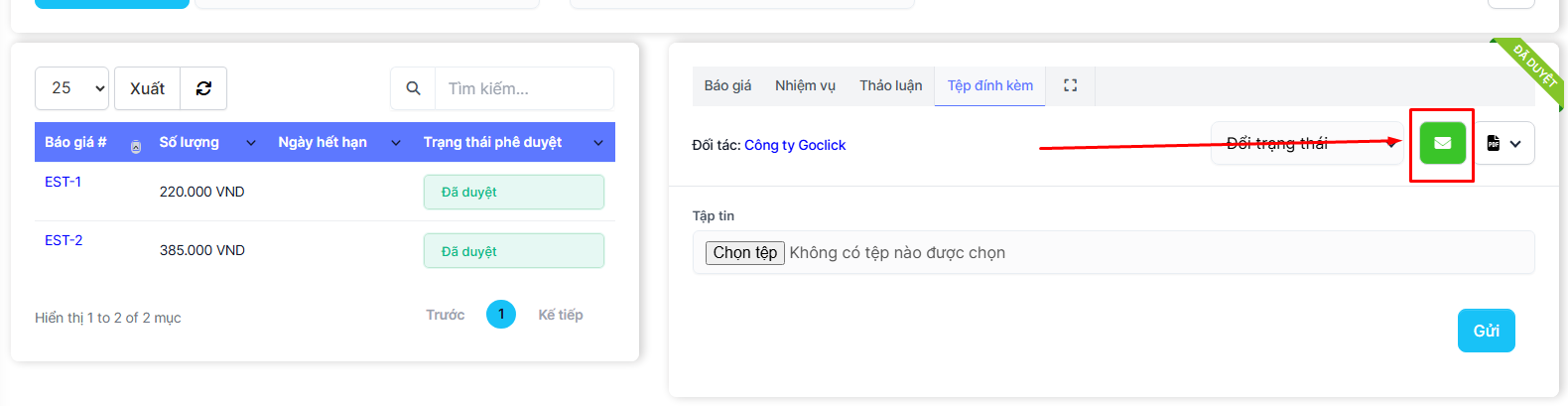

Bước 2. Trong cửa sổ bật lên "Gửi báo giá" , hãy điền các thông tin sau: 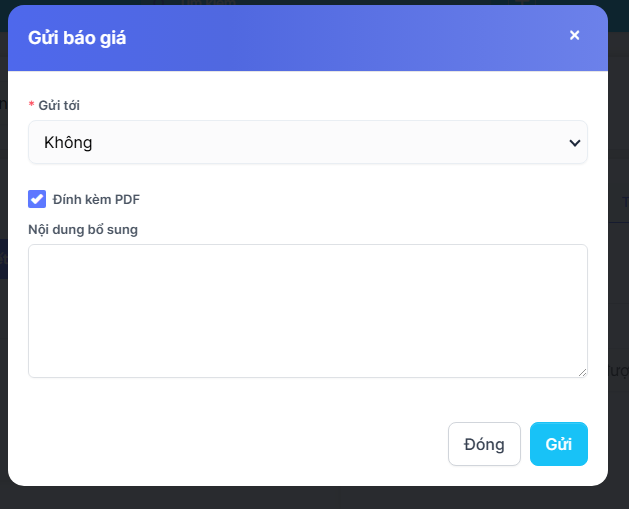
1. Chọn người liên hệ
2. Chọn " Đính kèm báo giá PDF"
3. Nhập nội dung bổ sung
Bước 3. Nhấp vào nút Gửi